Pengenalan
Garis hijau pada layar laptop lebih dari sekadar gangguan; mereka dapat menandakan masalah mendasar yang perlu diperhatikan. Garis-garis ini dapat mengganggu pandangan Anda, mengurangi visibilitas dan produktivitas. Panduan ini mengupas alasan di balik garis hijau ini dan menyajikan solusi yang layak untuk memperbaikinya. Dari taktik pemecahan masalah bagi pemula hingga pemeriksaan perangkat keras yang lebih rumit, kami akan mengeksplorasi setiap metode untuk mengembalikan layar laptop Anda ke kejernihan aslinya. Mari selami bagaimana Anda dapat menyelesaikan gangguan ini dan mencegah kejadian lebih lanjut.
Memahami Penyebab Garis Hijau pada Layar Laptop
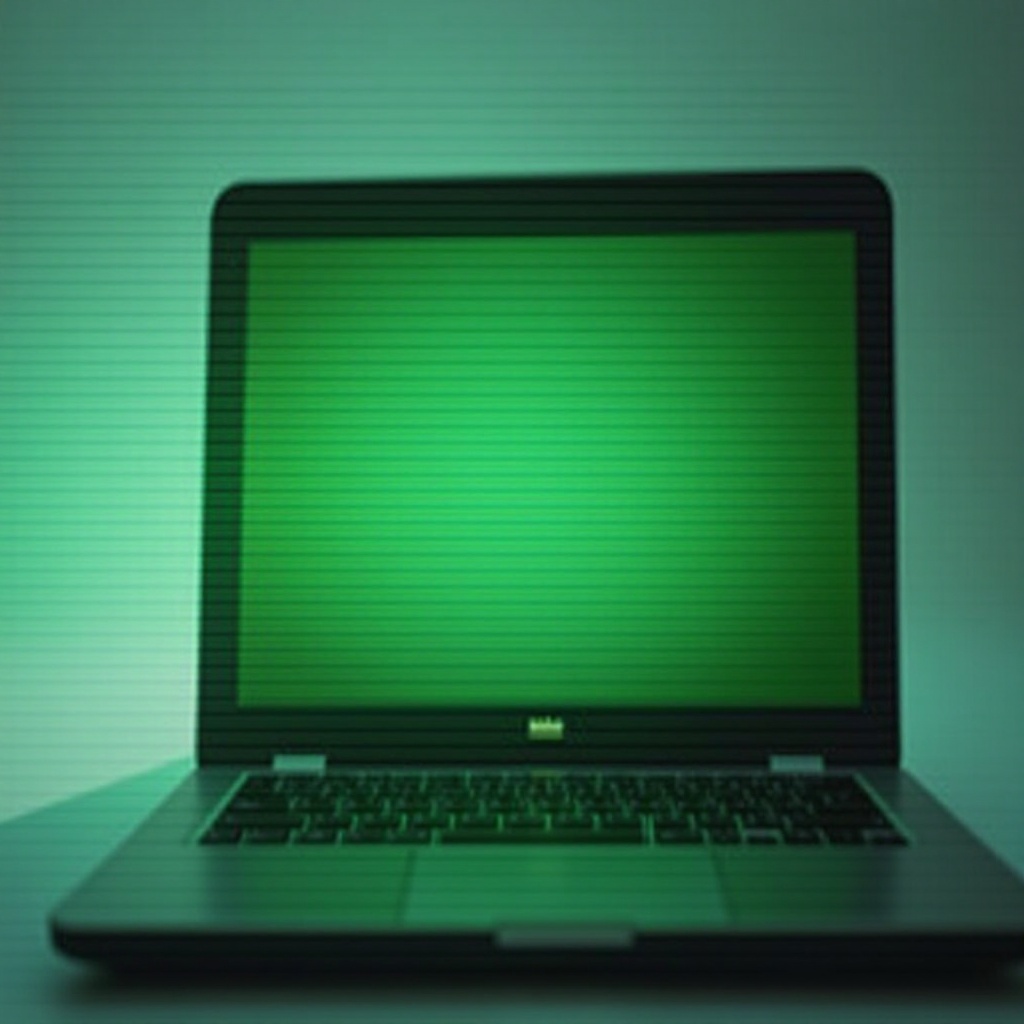
Garis hijau dapat muncul karena berbagai alasan, dengan masalah perangkat keras menjadi tersangka utama. Masalah seperti kabel layar yang terganggu atau kartu grafis yang rusak dapat menyebabkan artefak layar seperti itu. Seiring waktu, kabel yang menghubungkan layar Anda ke motherboard mungkin menjadi longgar atau mengalami kerusakan, menyebabkan distorsi visual.
Namun, masalah perangkat lunak juga dapat berkontribusi secara signifikan. Driver grafis yang usang atau tidak kompatibel dapat menyebabkan konflik, kadang-kadang tampak sebagai garis hijau. Kerusakan file sistem atau konfigurasi tampilan yang salah juga mungkin berperan.
Selain itu, faktor seperti paparan suhu ekstrem atau guncangan fisik dapat menyebabkan kerusakan layar, menghasilkan artefak yang terlihat. Mengidentifikasi apakah masalah berasal dari perangkat lunak atau perangkat keras sangat penting untuk menangani secara efektif. Saat kita melangkah maju, kita akan membahas teknik pemecahan masalah praktis untuk mengidentifikasi dan memperbaiki masalah ini, memastikan layar laptop Anda berfungsi dengan sempurna.
Langkah-langkah Pemecahan Masalah Awal
Untuk menangani sumber masalah perangkat lunak dan perangkat keras, mulailah dengan teknik pemecahan masalah dasar. Langkah-langkah ini sering dapat menyelesaikan gangguan kecil yang muncul sebagai garis hijau tanpa intervensi signifikan.
Memulai Ulang Laptop Anda
- Simpan pekerjaan Anda saat ini dan tutup semua aplikasi yang aktif.
- Dari menu Mulai, pilih opsi Daya.
- Pilih ‘Mulai Ulang’ untuk me-reboot laptop Anda.
- Biarkan sistem menyelesaikan siklus restartnya.
Tindakan sederhana ini mungkin menghapus gangguan sistem yang mempengaruhi kinerja layar.
Memeriksa Koneksi Eksternal
- Periksa semua kabel koneksi untuk memverifikasi bahwa mereka terpasang dengan kuat.
- Jika menggunakan monitor eksternal, periksa kabel HDMI atau VGA untuk mengetahui kerusakan atau ujung yang longgar.
- Amankan kembali atau ganti kabel sesuai kebutuhan dan periksa kembali tampilan.
Memastikan semua koneksi ketat sering menghilangkan masalah terkait distorsi yang terlihat.
Solusi Perangkat Lunak untuk Garis Hijau
Menangani elemen perangkat lunak dapat menyelesaikan konflik yang menyebabkan masalah tampilan. Langkah-langkah berikut berfokus pada pembaruan dan pemulihan sistem untuk memperbaiki situasi.
Memperbarui Driver Grafis
- Akses ‘Pengelola Perangkat’ dari menu Mulai.
- Pergi ke ‘Adaptor Tampilan’ dan perluas bagian tersebut.
- Klik kanan pada kartu grafis Anda, pilih ‘Perbarui driver’.
- Selesaikan pembaruan driver dengan mengikuti petunjuk di layar.
Memperbarui driver grafis menawarkan kompatibilitas, sering menghilangkan gangguan visual dari perangkat lunak yang usang.
Menggunakan Mode Aman
- Masukkan ‘msconfig’ di bilah pencarian dan tekan Enter.
- Pada tab ‘Boot’, centang ‘Boot aman’ dan pilih ‘Minimal’.
- Muat ulang laptop Anda dan tinjau kondisi layar dalam Mode Aman.
Menggunakan Mode Aman membantu menentukan apakah perangkat lunak latar belakang menyebabkan garis hijau, hanya menjalankan driver yang penting.
Pemulihan Sistem
- Buka ‘Panel Kontrol’ dan pilih ‘Pemulihan’.
- Klik ‘Buka Pemulihan Sistem’, pilih titik sebelum garis-garis itu muncul.
- Ikuti langkah-langkah untuk mengatur ulang pengaturan sistem Anda.
Proses ini dapat membalikkan perubahan terbaru yang mungkin telah memperkenalkan masalah layar melalui pemulihan pengaturan sistem.
Solusi Perangkat Keras untuk Garis Hijau
Jika solusi perangkat lunak tidak berhasil, memeriksa perangkat keras bisa menjadi penting. Mengidentifikasi dan memperbaiki masalah komponen fisik dapat menghilangkan garis hijau yang mengganggu layar Anda.
Memeriksa Kabel Layar
- Matikan laptop Anda dan, jika mungkin, lepaskan baterai.
- Buka casing dengan hati-hati, mengikuti panduan produsen.
- Periksa kabel layar untuk mengetahui kerusakan atau sambungan yang longgar.
- Perbaiki sambungan yang longgar sebelum memasang kembali dan menguji laptop Anda.
Koneksi yang kuat memegang kunci untuk menjaga integritas layar Anda.
Menguji dengan Monitor Eksternal
- Sambungkan monitor eksternal melalui HDMI atau VGA.
- Sesuaikan opsi tampilan jika diperlukan untuk mengaktifkan layar eksternal.
- Periksa apakah garis hijau terus muncul di layar yang berbeda ini.
Keberlanjutan masalah pada layar eksternal menunjukkan kemungkinan masalah dengan kartu grafis daripada tampilan itu sendiri.
Mempertimbangkan Penggantian Layar
- Hubungi produsen laptop Anda atau teknisi bersertifikat.
- Jelajahi kemungkinan penggantian layar jika semua solusi lain terbukti tidak efektif.
Ketika semua upaya gagal, penggantian layar mungkin merupakan resolusi akhir.
Mencegah Masalah Layar di Masa Depan
Untuk secara efektif mencegah gangguan dari garis hijau, lakukan pemeliharaan rutin dan waspadai penyebab potensial. Begini cara Anda dapat menghindari masalah semacam itu:
Tips Pemeliharaan Rutin
- Bersihkan layar dan area keyboard secara konsisten untuk menghindari penumpukan debu.
- Hindari meletakkan benda berat di laptop untuk melindungi layarnya.
Tindakan ini menjaga kondisi dan fungsi perangkat keras laptop Anda seiring waktu.
Pembaruan Perangkat Lunak
- Rencanakan pembaruan rutin untuk sistem dan driver Anda.
- Aktifkan pembaruan otomatis untuk OS dan aplikasi penting Anda.
Menjaga tetap terbaru menjamin kompatibilitas dan stabilitas, membantu meminimalkan masalah layar.
Kesimpulan
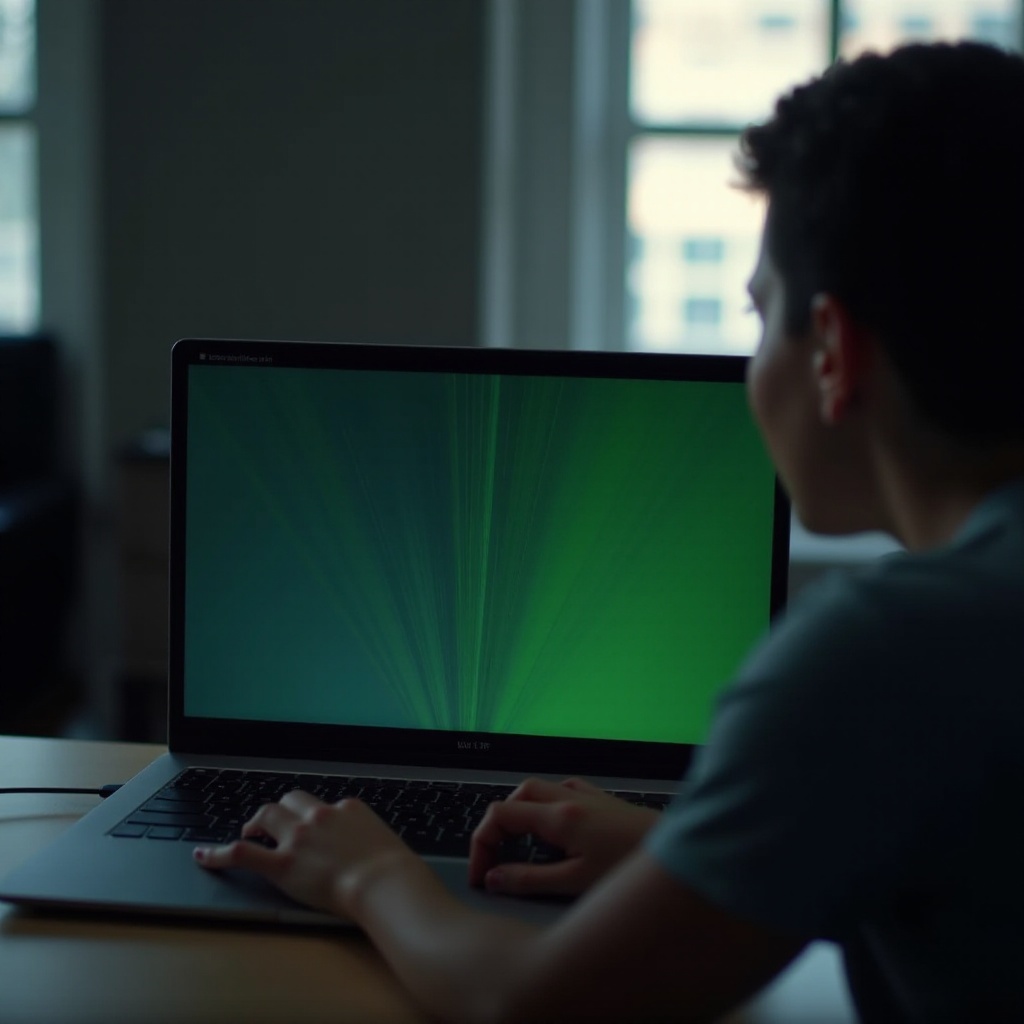
Menangani garis hijau laptop memerlukan kesabaran dan pemecahan masalah strategis. Dengan menjalankan langkah-langkah yang dijelaskan, Anda tidak hanya menyelesaikan masalah ini tetapi juga membangun fondasi untuk mencegah kemunculannya kembali. Ini meningkatkan kejernihan tampilan dan meningkatkan produktivitas laptop secara keseluruhan, memastikan pengalaman berkinerja tinggi.

Pertanyaan yang Sering Diajukan
Bisakah garis hijau pada layar laptop saya diperbaiki secara permanen?
Dalam banyak kasus, garis hijau dapat diperbaiki, terutama jika berasal dari masalah perangkat lunak atau masalah perangkat keras ringan. Perbaikan permanen biasanya bergantung pada diagnosis yang akurat dan perbaikan atau penggantian yang tepat waktu.
Apa yang harus saya lakukan jika garis hijau muncul kembali setelah diperbaiki?
Jika garis hijau tetap ada, tinjau kembali langkah-langkah pemecahan masalah dan pastikan driver telah diperbarui. Konsultasikan dengan teknisi profesional jika masalah tersebut muncul kembali setelah diperbaiki.
Apakah aman menggunakan laptop saya jika ada garis hijau pada layar?
Walaupun mungkin aman untuk penggunaan jangka pendek, paparan yang berkepanjangan dapat membuat mata Anda tegang. Tangani masalah ini segera untuk menghindari komplikasi lebih lanjut.