序文
Astro A50ヘッドセットを適切に充電することは、バッテリー寿命と性能を向上させ、ゲームやオーディオ体験を途切れなく楽しむことができます。この包括的なガイドでは、Astro A50の充電手順、一般的な充電問題の診断、健康的なバッテリーを維持するためのベストプラクティスを学びます。
Astro A50の充電コンポーネントの理解
Astro A50を効果的に充電するには、その主要なコンポーネントを理解することが重要です。
充電ドックの概要
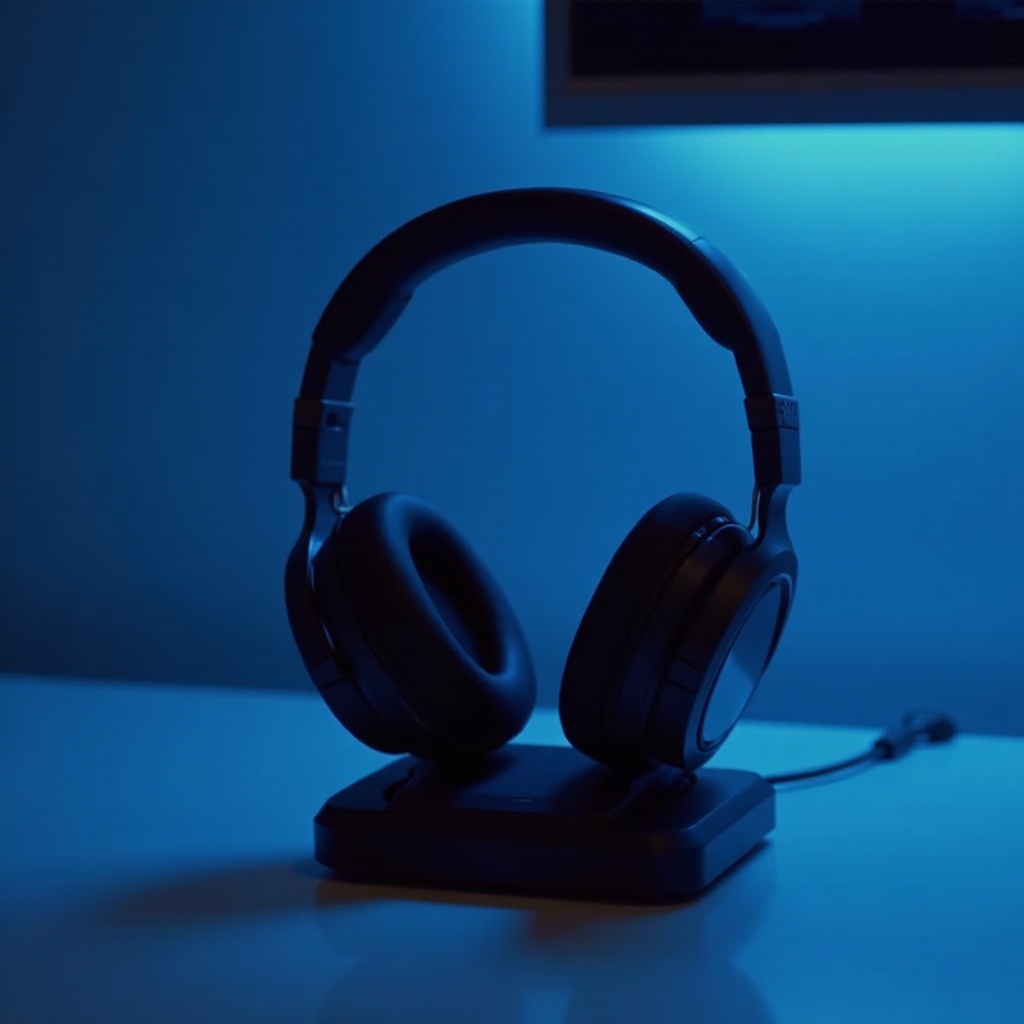
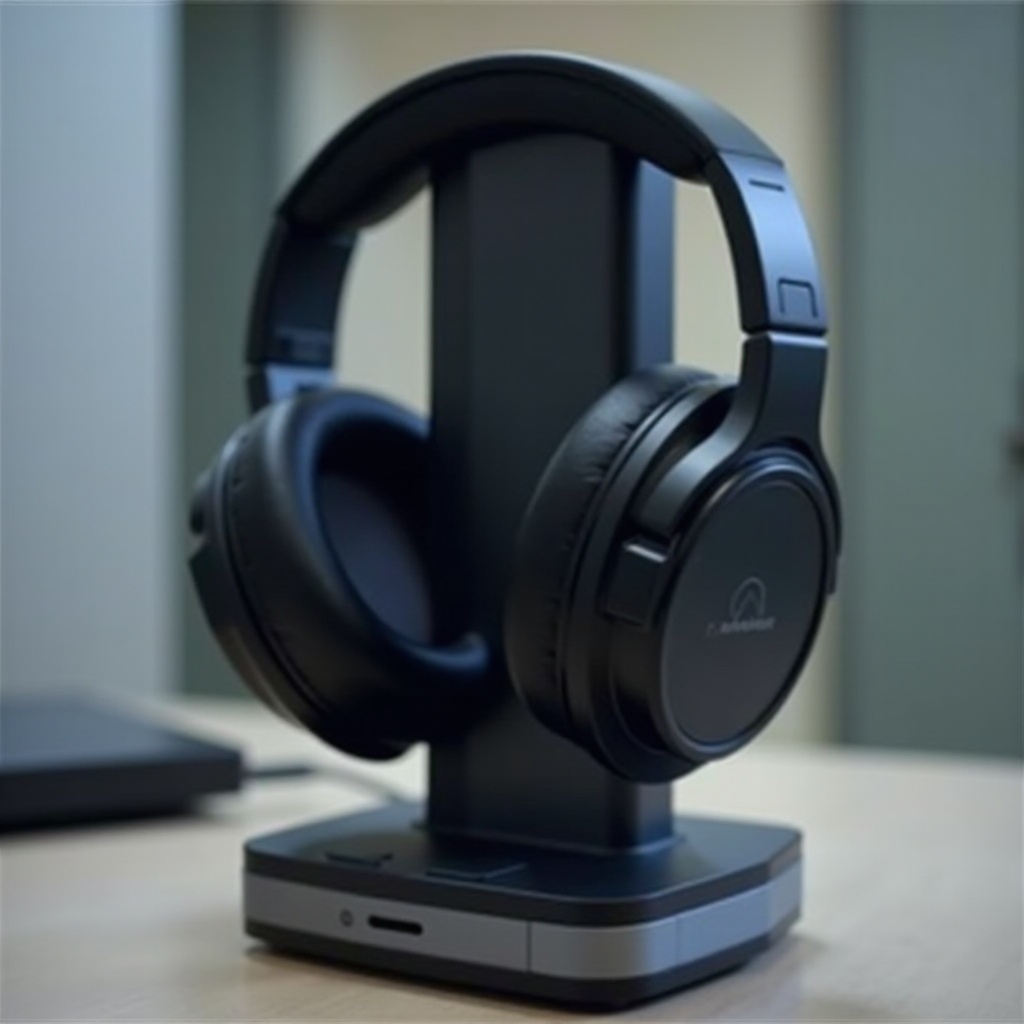
充電ドックは単なる電源ステーションではありません。ヘッドセットの同期ベースおよびトランスミッターとしても機能します。付属のUSBケーブルを使用して信頼性のある電源に接続します。ドックのLEDインジケーターは、充電状態を知らせるために、緑色が完全に充電された状態、黄色が充電中、赤色がエラーまたはバッテリー残量低下を示します。
Astro A50バッテリーの特徴
Lithium-Ionバッテリーを搭載したAstro A50は、最大15時間の連続使用をサポートしています。適切な充電方法は、バッテリー寿命を長く保ちます。バッテリーインジケーターを理解し、電源レベルを正確に把握しましょう。
ステップバイステップの充電手順
Astro A50の充電は、正しく行えば簡単です。最適な結果を得るために、次の手順に従ってください。
充電ドックのセットアップ
- 付属のUSBケーブルを使用してPCまたはコンソールに充電ドックを接続します。
- ドックを安定した表面に置き、切断や事故を防ぎます。
ヘッドセットのドックへの接続
- ヘッドセットの充電ピンをドックのピンと合わせます。
- ヘッドセットをドックに慎重に置き、LEDが点灯して充電状態を示すことを確認します。
LEDインジケーターによる充電状態の監視
- 緑: 完全に充電された状態
- 黄: 充電中
- 赤: エラーまたはバッテリー残量低下
これらのインジケーターは、ヘッドセットが使用可能な状態になったことを知らせます。
充電問題のトラブルシューティング
時折、ヘッドセットが期待通りに充電されない場合があります。
一般的な充電問題
すべての接続を確認し、電源がアクティブであることを確認してください。それでもヘッドセットが充電されない場合、USBポートを切り替えることで解決することがあります。
充電問題の診断と解決
- すべてのケーブルがしっかりと接続されていることを確認します。
- コンセントでの電力を確認し、異なるUSBポートを試してみてください。
- ドック上でのヘッドセットの正しい位置合わせを確認します。
- 充電ピンにほこりや汚れがないか確認し、必要に応じて慎重に清掃してください。
ファームウェア更新とその重要性
ファームウェアの更新は充電プロセスを向上させ、性能を向上させ、潜在的な問題を解決します。Astro Command Center Softwareを定期的に使用して、更新を確認し、インストールしましょう。
バッテリー維持のベストプラクティス
Astro A50のバッテリーを最良の状態で維持することは、長期の性能に重要です。
最適な充電習慣
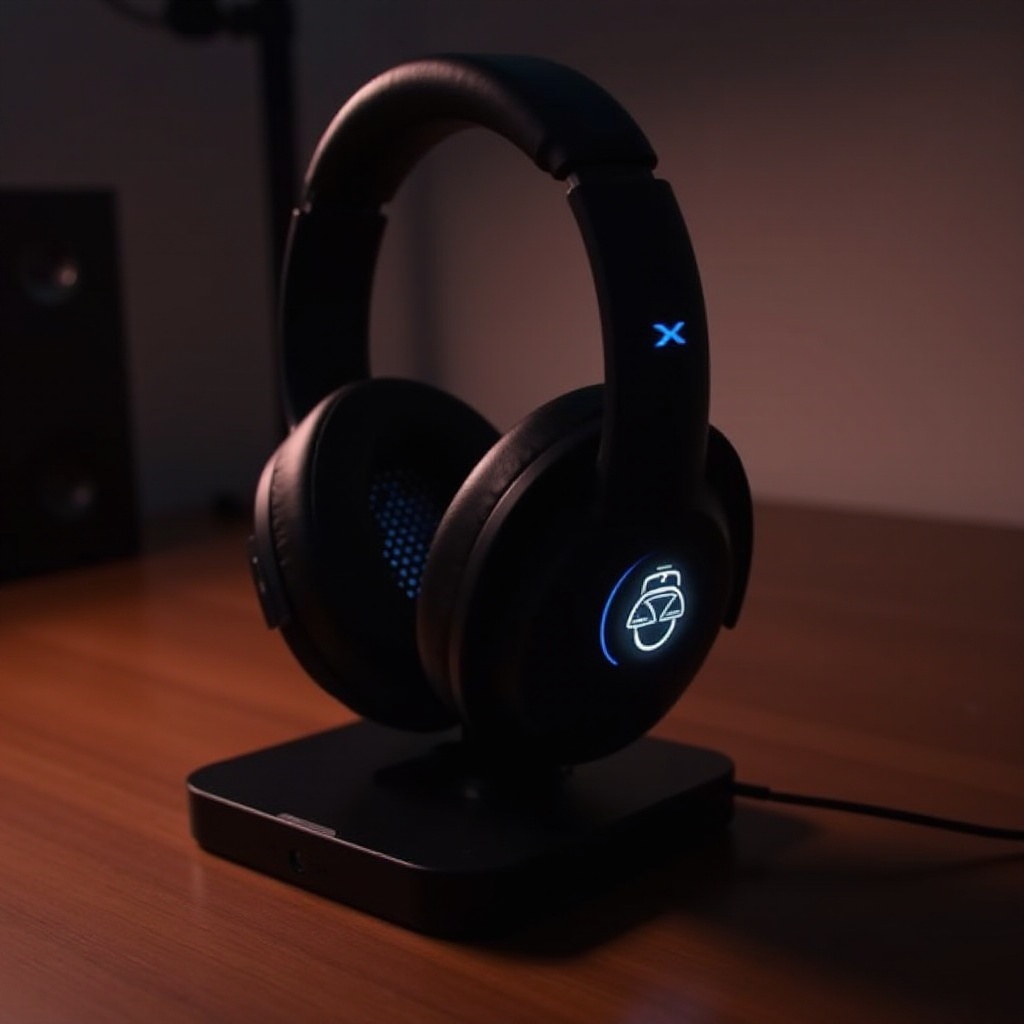
完全に充電された後、ヘッドセットをドックに置いておくのを避けましょう。バッテリーが完全に減る前に充電してください。
バッテリー寿命の延長
バッテリーの残量が20%を下回る前に定期的な充電サイクルを維持することで、バッテリーの寿命と性能を延ばします。
バッテリー健康のための環境要件
ヘッドセットを冷暗所に保管し、過熱を防ぎます。過熱はバッテリーの健全性と効率に悪影響を及ぼす可能性があります。
結論
これらの手順とヒントに従うことで、Astro A50ヘッドセットを充電し、良好に維持して、最適な性能と拡張された使用を提供します。効果的な充電方法は、機能性と耐用性を向上させ、比類のないユーザーエクスペリエンスをもたらします。デバイスの充電インジケーターとメンテナンスルーチンを理解することで、ストレスのない使用を確保しましょう。
よくある質問
Astro A50のフル充電にはどのくらい時間がかかりますか?
通常、Astro A50のフル充電には約2〜3時間かかります。
Astro A50が充電されない場合はどうすればいいですか?
まず、すべての接続と電源を確認し、ドック上での正しい配置を確認し、ファームウェアが更新されていることを確認してください。
充電中にヘッドセットを使用できますか?
はい、充電中にAstro A50を使用することはできますが、この場合、充電プロセスが遅くなる可能性があります。