導入
ワイヤレスマウスは、絡まるコードからの解放を提供し、簡単に持ち運びができ、便利です。しかし、突然動作しなくなるマウスほど苛立たしいものはありません。心配しないでください。このガイドがワイヤレスマウスの故障を引き起こす問題を特定し、解決するのに役立ちます。

ワイヤレスマウスの一般的な問題
ワイヤレスマウスのパフォーマンスに影響を与えるいくつかの問題があります。これらは、接続性やバッテリーの問題から、ソフトウェアの不具合やハードウェアの故障にまで及びます。これらの一般的な問題を理解することで、体系的かつ効果的に対応することができます。
バッテリーの問題のトラブルシューティング
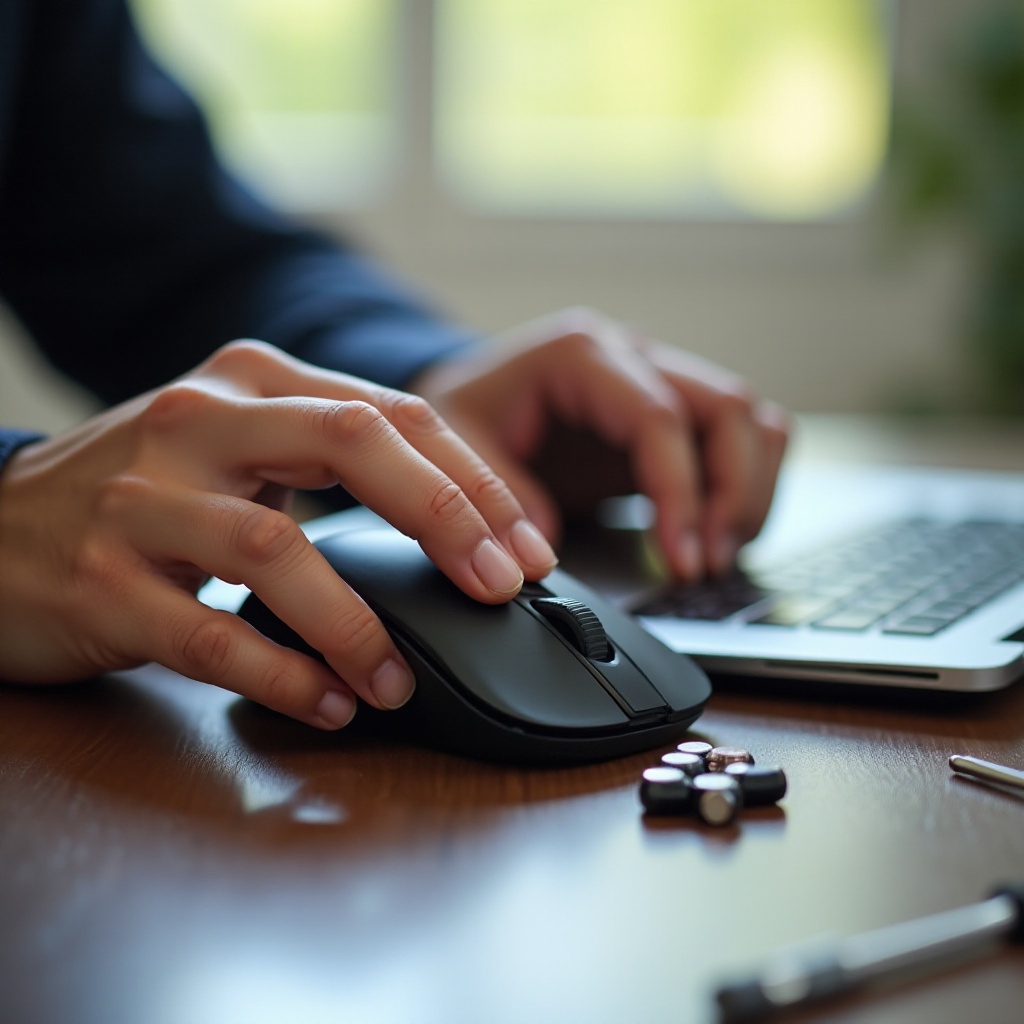
バッテリーはワイヤレスマウスに電力を供給し、多くの問題の根本原因となる可能性があります。
- バッテリーの確認と交換: バッテリーに電力があるか確認します。コンパートメントのシンボルに従って正しく挿入されていることを確認してください。
- 充電式 vs. 使い捨てバッテリーの使用: コスト効率と持続可能性のために充電式バッテリーを選択します。常に充電されていることを確認し、必要に応じて交換してください。
バッテリーの問題を解決してもマウスがまだ動作しない場合は、接続性の問題を探ることにしましょう。
接続の問題を修正する
マウスのパフォーマンスは、コンピュータとの接続に大きく依存します。
- USBレシーバーの適切な接続の確認: USBレシーバーがしっかりと接続されているか確認してください。必要に応じて、別のポートに再接続してください。
- 他のワイヤレスデバイスからの干渉の軽減: マウスやレシーバーから離れた場所にルーターや電話などのワイヤレスデバイスを移動します。USB延長ケーブルを使用して、レシーバーをマウスの近くに配置してみてください。
安定した接続が確認できたら、ソフトウェアの問題に注目を移しましょう。

ソフトウェアとドライバーの更新
ソフトウェアの更新は、マウスが正常に機能するために不可欠です。
- ドライバーの更新の確認: 製造元のウェブサイトにアクセスして、ドライバーの更新を見つけてインストールします。ドライバーを最新に保つことで、互換性とパフォーマンスの長期性を確保できます。
- マウスドライバーの再インストール: 問題が続く場合は、現在のドライバーをアンインストールし、新しいバージョンを再インストールして破損を排除します。
- メーカーソフトウェアの活用: 一部のブランドはデバイス管理用のソフトウェアを提供しています。これらのツールを使用してトラブルシューティングを支援し、最適な設定を維持します。
ソフトウェアの問題を解決した後は、潜在的なハードウェアの故障を調べてみましょう。
ハードウェアの故障への対応
物理的な損傷は、マウスを使用不能にする可能性があります。次の箇所を確認してください:
- 物理的ダメージの確認: マウスとレシーバーに目に見える損傷がないか調べます。摩耗やひび割れた部分がパフォーマンスを妨げている可能性があります。
- 他のデバイスでのテスト: 他のコンピュータにマウスを接続して、問題がマウス自体か元のコンピュータかを判断します。
ハードウェアの問題を排除し、問題がまだ解決しない場合は、より高度なトラブルシューティングを検討してください。
高度なトラブルシューティングのヒント
標準的な方法で解決しない場合は、高度な手法が必要かもしれません。
- マウス接続のリセット: リセットは多くの場合、ワイヤレス接続の問題を解決します。マウスのマニュアルに従ってリセット手順を実行してください。
- コンピュータのマウス設定の調整: コンピュータ設定を確認して、マウスが有効で適切に構成されていることを確認してください。
これらの手順で問題が解決しない場合は、専門家の助けを求めることが次の最善の選択肢かもしれません。
専門家の助けを求めるべき時を知る
すべてのトラブルシューティングの努力の後も解決しない持続的な問題には、専門家の介入が必要かもしれません。デバイスが保証対象である場合は、カスタマーサポートに連絡するか、サービスセンターを訪れる必要があるかもしれません。
結論
これらのトラブルシューティングの手順に従うことで、ワイヤレスマウスは正常に動作を再開するはずです。定期的なチェックとメンテナンスでほとんどの問題を防ぎ、それをコンピューティングの信頼できるツールとして維持します。
よくある質問
ワイヤレスマウスがコンピューターに接続できないのはなぜですか?
USBレシーバーが確実に接続され、遮られていないことを確認してください。接続を維持するためにドライバーを更新してください。
ワイヤレスマウスをリセットするにはどうすれば良いですか?
リセット手順については、マウスのユーザーマニュアルを参照してください。通常、デバイス上のボタンやシーケンスを使用します。
トラブルシューティング後もマウスが動作しない場合はどうすればよいですか?
問題が解決しない場合は、専門のサポートに相談するか、保証請求を検討してください。別のデバイスでテストすると問題が確認できるかもしれません。