はじめに
ノートパソコンの画面に現れる緑のラインは単なる不快感だけではなく、根本的な問題を示すことがあります。これらのラインは視界を妨げ、視認性と生産性を低下させることがあります。このガイドでは、これらの緑のラインの背後にある原因を掘り下げ、それを修正するための実行可能な解決策を提示します。初心者向けのトラブルシューティング戦術からより複雑なハードウェア調査まで、ノートパソコンの画面を元の鮮明さに戻すための各方法を探求します。これらの障害を解決し、更なる発生を防ぐ方法について見ていきましょう。
ノートパソコン画面に現れる緑のラインの原因を理解する
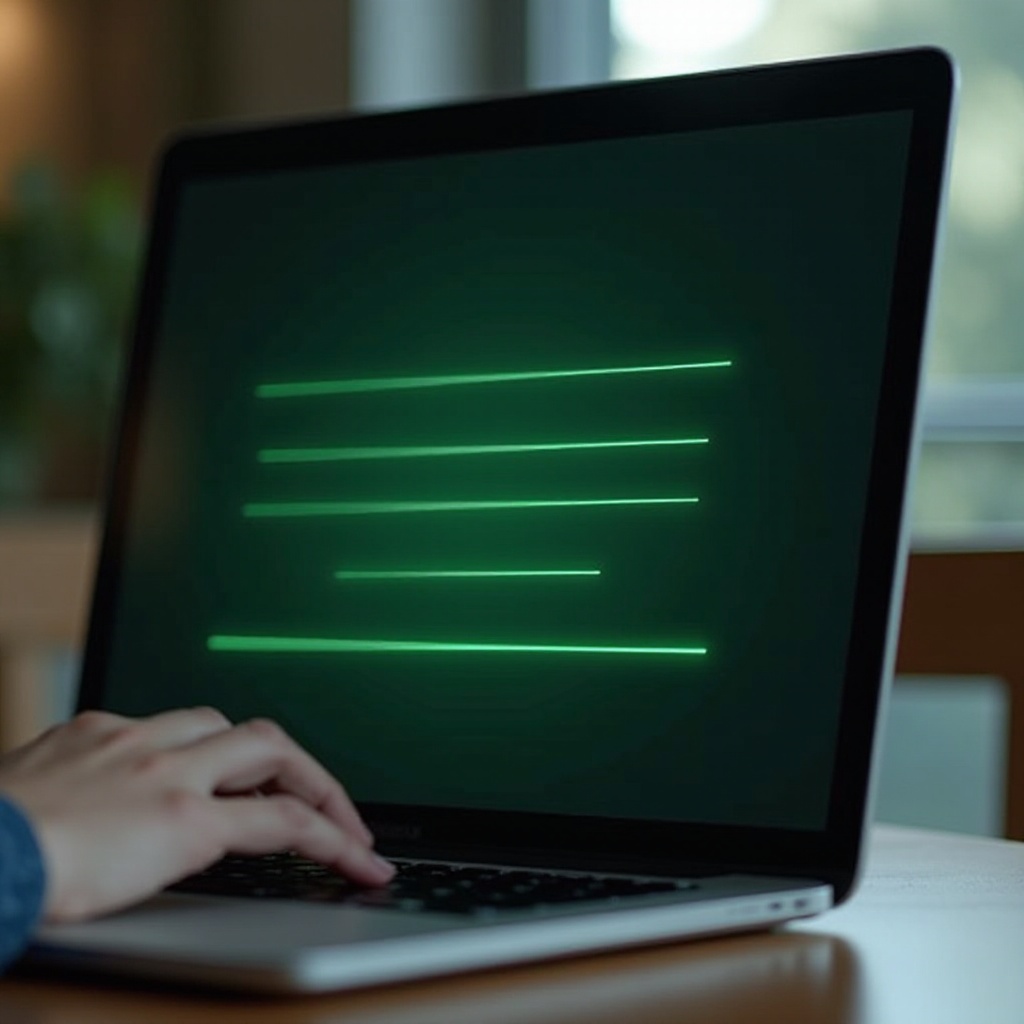
緑のラインは様々な原因で現れることがあり、ハードウェアの問題が主な容疑者です。例えば、ディスプレイケーブルが損傷している、またはグラフィックスカードが不良である場合、こうした画面のArtifactsが発生することがあります。時間と共に、画面とマザーボードをつなぐケーブルが緩んだり損傷したりすると、視覚的な歪みが生じることがあります。
ただし、ソフトウェアの問題も大きな要因となることがあります。古いまたは互換性のないグラフィックドライバが競合を引き起こし、時には緑のラインとして見えることがあります。システムファイルの破損やディスプレイ設定の不適切さも一因となるかもしれません。
さらに、極端な温度への露出や物理的な衝撃などの要因が画面の損傷を引き起こし、目に見えるArtifactsとなることがあります。問題がソフトウェアから来ているのかハードウェアから来ているのかを特定することが、それを効果的に取り組む上で重要です。次に進むにあたり、これらの問題を特定し修正するための実践的なトラブルシューティング技術を取り上げ、ノートパソコンの画面が完璧に動作するようにします。
初期のトラブルシューティングステップ
問題のソフトウェアとハードウェアの両方の原因に対処するために、基本的なトラブルシューティング技術から始めます。これらのステップは、通常、緑のラインとして現れる小さな不具合を大きな介入なしに解決することができます。
ノートパソコンを再起動する
- 現在の作業を保存し、すべてのアクティブなアプリケーションを閉じます。
- スタートメニューから電源オプションを選択します。
- 「再起動」を選択してノートパソコンを再起動します。
- システムが再起動サイクルを完了するのを待ちます。
このシンプルな行動が画面のパフォーマンスに影響を与えるシステムのグリッチを取り除くかもしれません。
外部接続の確認
- 接続ケーブル全てを点検し、しっかりと締まっていることを確認します。
- 外部モニタを使用している場合、HDMIまたはVGAケーブルが損傷していないか、緩んでいないかを点検します。
- 必要に応じてケーブルを再固定または交換し、表示を再確認します。
すべての接続をしっかりと締めることで、見た目の歪みに関連する問題を取り除くことがよくあります。
緑のラインに対するソフトウェア解決策
ソフトウェア要素に対処することは、表示の問題を引き起こす競合を解決することができます。以下のステップは、状況を修復するための更新とシステム復元に焦点を当てています。
グラフィックドライバの更新
- スタートメニューから「デバイスマネージャー」にアクセスします。
- 「ディスプレイアダプタ」に移動し、そのセクションを展開します。
- グラフィックスカードを右クリックし、「ドライバの更新」を選択します。
- 画面の指示に従ってドライバのアップデートを完了します。
グラフィックドライバの更新は互換性を提供し、古いソフトウェアによる視覚的なグリッチを取り除くことがよくあります。
セーフモードを使用する
- 検索バーに「msconfig」と入力し、Enterキーを押します。
- 「ブート」タブで「セーフブート」をチェックし、「最小」を選択します。
- ノートパソコンを再起動し、セーフモードで画面の状態を確認します。
セーフモードを使用すると、バックグラウンドソフトウェアが緑のラインを引き起こしているかを判断するのに役立ち、必要なドライバだけを実行します。
システムの復元
- 「コントロールパネル」を開き、「回復」を選びます。
- 「システムの復元を開く」をクリックし、ラインが現れる前のポイントを選択します。
- システム設定をリセットするためのステップを進みます。
このプロセスは、システム設定の復元を通じて、最近の変更が画面の問題を引き起こした可能性を修正することができます。
緑のラインに対するハードウェアソリューション
ソフトウェアの解決策が効果を発揮しない場合、ハードウェアの検査が必要になるかもしれません。物理的なコンポーネントの問題を特定し修正することで、画面を侵害する緑のラインを根絶することができます。
ディスプレイケーブルの検査
- ノートパソコンの電源を切り、可能であればバッテリーを取り外します。
- 製造元の指針に従い、慎重に筐体を開きます。
- ディスプレイケーブルの損傷や緩みを確認します。
- ノートパソコンを再組立てし、テストする前に緩みを修正します。
しっかりとした接続が画面の完全性を維持する鍵となります。
外部モニターでのテスト
- HDMIまたはVGAを介して外部モニターを接続します。
- 必要に応じて表示オプションを調整し、外部画面を有効にします。
- 緑のラインがこの別の画面で持続しているか確認します。
外部画面で問題が持続している場合、グラフィックスカードに問題がある可能性があることを示します。
画面の交換を検討
- ノートパソコンの製造元または認定技術者に連絡します。
- 他のすべての解決策が効果を発揮しなかった場合は、画面交換の可能性を探ります。
すべてが失敗した場合、画面の交換が究極の解決策となるかもしれません。
将来の画面問題の防止
緑のラインによる中断を効果的に防ぐためには、定期的なメンテナンスを実施し、潜在的な原因に注意を払うことが重要です。このようにして問題を未然に防ぐことができます:
定期的なメンテナンスのヒント
- ほこりの蓄積を防ぐため、画面とキーボードエリアを定期的に清掃します。
- ディスプレイを保護するためにノートパソコンの上に重い物を置かないようにします。
これらの行動は時間をかけてノートパソコンのハードウェアの状態と機能性を維持します。
ソフトウェアのアップデート
- システムとドライバの定期的なアップデートを計画します。
- OSと重要なアプリケーションの自動アップデートを有効にします。
最新の状態を保つことで、互換性と安定性が保証され、画面のトラブルを最小限に抑えることができます。
結論
ノートパソコンの緑のラインを処理するには忍耐と戦略的なトラブル解決が必要です。記述したステップを実行することにより、この問題を解決するだけでなく、その再発の防止の基盤を築くことができます。これにより、画面の明瞭性が向上し、ノートパソコンの生産性が向上し、パフォーマンスの高い体験を保証します。
よくある質問
ノートパソコンの画面に出る緑の線を永久に修正できますか?
多くの場合、特にソフトウェアの問題や軽微なハードウェアの問題が原因の場合、緑の線は修正可能です。永久的な修正は、正確な診断と迅速な修理または交換に依存します。
修理後に緑の線が再び現れたらどうすればいいですか?
緑の線が続く場合、トラブルシューティングの手順を再確認し、ドライバーが更新されていることを確認してください。再修理後に問題が発生する場合は、専門技術者に相談してください。
画面に緑の線が出ている状態でノートパソコンを使用しても安全ですか?
短期間の使用では安全かもしれませんが、長時間の使用は目に負担をかける可能性があります。合併症を避けるために、問題を早急に対処してください。