はじめに
ノートパソコンに2台目のモニターを接続するのに苦労していますか?あなただけではありません。デュアルモニター設定はシームレスなマルチタスキングを可能にし、生産性を大幅に向上させることができます。しかし、接続がスムーズに機能しないことがあります。このガイドでは、ノートパソコンが2台目のモニターを検出しない場合の一般的な原因を探り、実用的な解決策を提供します。問題箇所を特定し、ステップバイステップのトラブルシューティングアドバイスを提供し、将来的にモニターが完璧に機能するための予防策を提供します。これらの接続問題の謎を解きつつ、効率的な作業フローに戻るお手伝いをします。
一般的な物理接続の問題
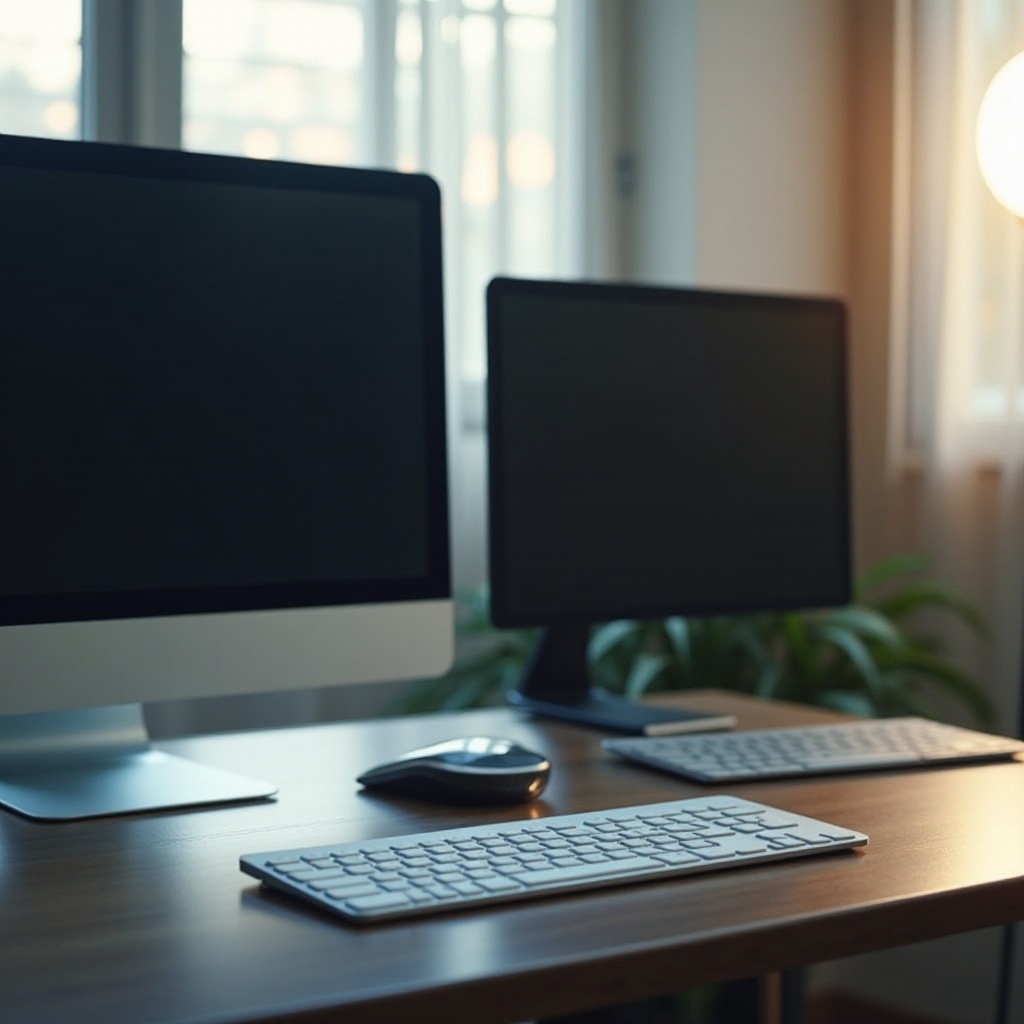
ノートパソコンが2台目のモニターを検出しない最初の原因は、物理的な接続にあるかもしれません。これらの一般的な物理的接続の問題の点検と修正について詳しく見てみましょう。
- ケーブルの確認: モニターとノートパソコンを接続するケーブルが両端でしっかりと差し込まれていることを確認します。ここではHDMI、VGA、DVI、またはDisplayPortケーブルが重要です。
- 損傷の確認: ケーブルに目に見えるほつれやねじれ、その他の損傷がないか確認します。故障したケーブルは接続不良を引き起こす可能性があります。
- 別のポートを試す: 場合によっては、ポート自体が問題であることがあります。可能であれば、ノートパソコンまたはモニターの他の利用可能なポートを使用してみてください。
- 別のケーブルを試す: 可能であれば、故障の可能性を排除するために別のケーブルに交換してみてください。
物理的な接続の確認は、複雑なソフトウェアの問題をトラブルシュートするための時間を節約できる簡単な方法です。物理的には全て正常のように見えても、問題が続く場合は、ディスプレイ設定の構成に進む時です。
ノートパソコンのディスプレイ設定の構成
物理的な接続がしっかりしていることが確認できたら、次はノートパソコンでディスプレイ設定を正しく構成することです。方法は以下の通りです。
- ディスプレイ設定のアクセス: Windowsの場合、デスクトップを右クリックして「ディスプレイ設定」を選択します。macOSの場合は「システム環境設定」に移動し、「ディスプレイ」を選択します。
- ディスプレイの検出: 「検出」ボタンをクリックして、ノートパソコンに接続されている新しいモニターを検索します。
- 複数モニターの設定: オプションが「拡張」または「複製」に設定されていることを確認して、ノートパソコンがモニターをセットアップの一部として認識するようにします。
- 画面解像度: 解像度の不一致も検出を妨げる可能性があります。2台目のモニターがサポートする解像度設定に合わせてください。
これらの設定を構成することで、ノートパソコンが正しく動作している場合、2台目のモニターを認識するようになるはずです。ディスプレイ設定の調整では問題が解決しない場合、グラフィックドライバの更新が必要かもしれません。
グラフィックドライバの更新
グラフィックドライバは、ノートパソコンのハードウェアが接続されたデバイスと効果的にインターフェースすることを保証します。古いドライバはモニター検出を妨げる可能性があります。更新方法は以下の通りです。
- デバイスマネージャー: Windowsユーザーの場合、「デバイスマネージャー」を検索して開きます。macOSの場合、システムを最新のOSバージョンに更新してください。ドライバは自動的に更新されます。
- ディスプレイアダプタの検索: 「ディスプレイアダプタ」セクションを見つけて展開します。
- ドライバの更新: グラフィックカードを右クリックして「ドライバの更新」を選択します。更新されたドライバソフトウェアを自動的に検索するオプションを選びます。
システムが新しいバージョンのドライバを発見してインストールする場合、検出問題が解決するかもしれません。グラフィックドライバがすでに最新である場合、次にモニターの互換性を確認してください。
モニターの互換性の確認
時には、問題はノートパソコンやケーブルではなく、モニターそのものにあることがあります。
- モニターの仕様を確認: ノートパソコンで利用できるインターフェースとの接続をモニターがサポートしていることを確認します。
- モデルの互換性を再確認: コンピュータとモニターの両方の仕様を確認し、互換性を確認します。古いモニターは最新のノートパソコンに直接対応していない場合があります。
- 電源のオン/オフ: モニターが電源オンで独立して機能しているか確認します。一部のモニターは接続時に手動で電源を入れる必要があります。
互換性の確認は、ノートパソコンとペアリングした際に不一致がないことを保証します。モニターが互換性がある場合、問題を解決するために高度なトラブルシューティング技法が必要になることがあります。
高度なトラブルシューティング技術
標準的なチェックで問題が解決しない場合、以下の高度なトラブルシューティング技術を試してみてください。
- BIOS/UEFIの更新: システムのBIOS(基本入力出力システム)の更新がハードウェア関連の問題を解決できることがあります。ノートパソコンの製造元のサポートサイトで特定の手順を確認してください。
- セーフモード: ラップトップをセーフモードで起動してトラブルシュートします。モニターがセーフモードで機能する場合、接続を妨げているソフトウェアがあるかもしれません。
- 外部ハブの問題: ドッキングステーションやハブを使用している場合、動作していることとそのドライバが更新されていることを確認してください。
- ハードウェアのリセット: ノートパソコンとモニターの電源をオフにし、プラグを抜き、数分間待ってから再起動します。
これらの方法は、特定の時にはわかりにくい障害の原因を対象としています。簡単な解決策が検出問題を解決しない場合に使用してください。
将来の問題を回避するための予防策
トラブルを未然に防ぐことは、時間と今後の不快感を節約できます。
- 定期的な更新: オペレーティングシステムとドライバの両方を最新の状態に保ちます。
- 高品質なケーブル: 解像度とリフレッシュレートに適した高品質のケーブルを使用します。
- 一貫したメンテナンス: ポートを定期的に掃除し、ケーブルが折れたり曲がったりしていないことを確認してください。
- 頻繁なバックアップ: 設定や構成を復元できるように準備してください。
これらの予防措置を講じることで、シームレスなデュアルモニター設定を維持し、予期しない問題を回避できます。
結論
ノートパソコンが2台目のモニターを検出しない問題に対処するのはイライラしますが、物理的接続の問題、ソフトウェア設定、ドライバの更新を理解することで、これらの問題を迅速に解決できます。高度な技術を利用し、予防策を採用することで、問題のないセットアップを確保し、技術的な中断なく作業に集中することができます。
よくある質問
たまに2台目のモニターを検出する場合、ラップトップをどのようにトラブルシューティングできますか?
ラップトップとモニターをリセットし、ケーブルとポートが確実に固定されていることを確認し、ドライバーを最新バージョンに更新してみてください。
スリープモードから復帰後に外部モニターが認識されないのはなぜですか?
これは電源管理設定に起因している可能性があります。ラップトップとモニターの両方でディスプレイのスリープ設定を確認してください。
デュアルモニターセットアップに最適なケーブルはありますか?
高品質のHDMIまたはDisplayPortケーブルは、デュアルモニターセットアップにおいて、高解像度とリフレッシュレートのためにより良い接続を保証します。