はじめに
タブを誤って閉じることは、多くのMacユーザーが直面する一般的な問題ですが、幸いにも簡単に修正できます。Safari、Chrome、Firefoxのいずれを好むかにかかわらず、それぞれのブラウザには閉じたタブを復元する複数の方法があります。この包括的なガイドでは、基本的なブラウザの機能やショートカットを活用して閉じたタブを再度開くための実用的な方法を探ります。さらに、サードパーティのツールを使用してブラウジング体験をさらに向上させる方法も掘り下げます。この旅に出て、失われたタブを簡単に素早く復元しましょう。

ブラウザの基本を理解する
Safari、Chrome、Firefoxなどのブラウザはそれぞれ異なる機能を提供していますが、タブの管理、履歴のアクセス、ショートカットの利用といった基本的な機能を共有しています。タブが閉じられると、通常ブラウザはセッションデータを一時的に保持し、復元を可能にします。この基本的な理解により、誤って閉じたタブを効率的に取得できます。この知識を持って、各主要ブラウザの特定の設定やショートカットを詳しく見ていき、Mac上で閉じたタブをより簡単に取り戻せるようにします。
Safariで閉じたタブを再び開くには
MacのデフォルトのブラウザであるSafariは、閉じたタブを再び開くためのいくつかの簡単な方法を提供しています。
キーボードショートカットの使用
最近閉じたタブを素早く再び開くには、Command + Shift + Tを押します。この効率的なキーボードショートカットは、最後に閉じたタブを迅速に復元し、時間と労力を節約します。
ブラウザ履歴へのアクセス
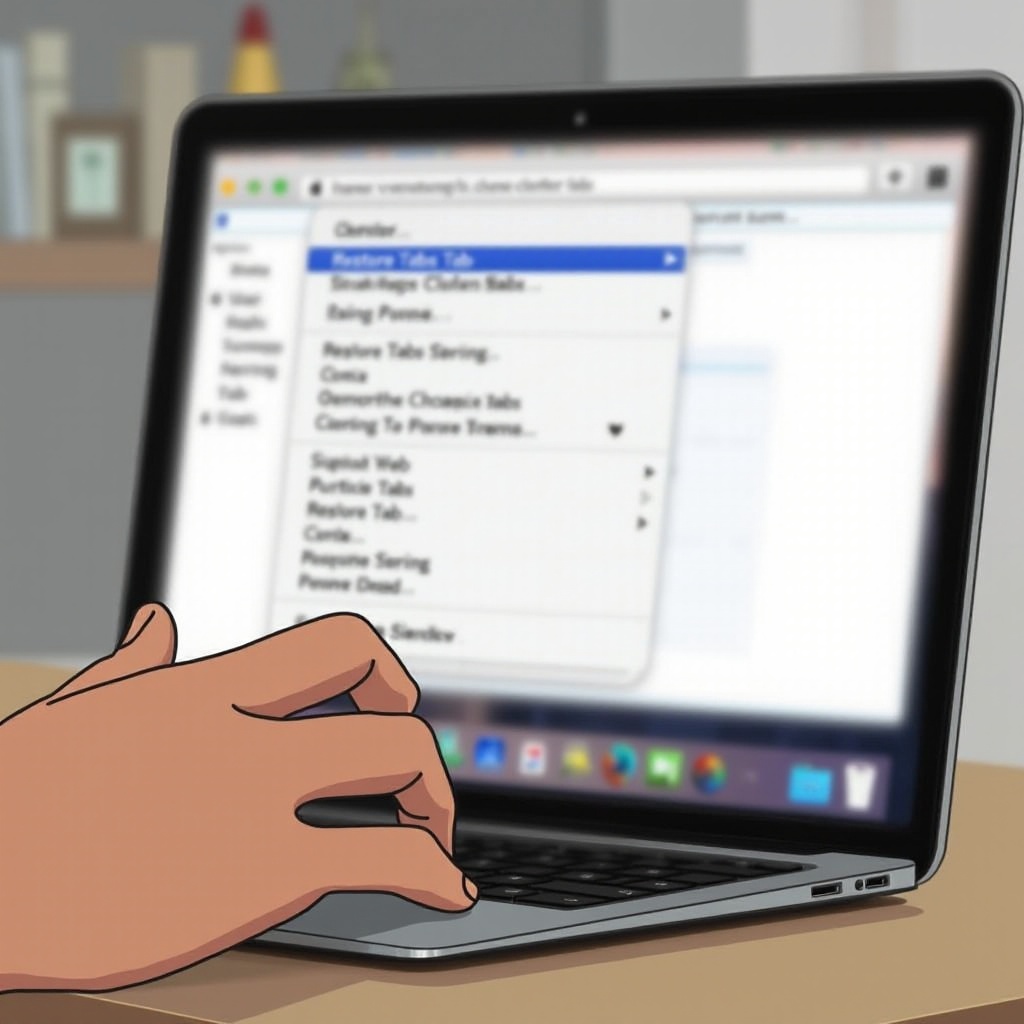
少し前にタブを閉じた場合は、Safariのメニューバーを開き履歴を選択することで、閲覧履歴を表示し、このリストから直接目的のサイトを再び開くことができます。
「最後に閉じたタブを再び開く」機能の利用
履歴メニューから「最後に閉じたタブを再び開く」を選択します。この機能は、閲覧履歴を漁ることなく最後に閉じたタブを迅速に復元することができます。
これらのツールを使い、Chromeへの切り替えもユーザーエクスペリエンスをさらに向上させるための類似したが異なる機能を提供します。

Chromeでのタブの取得
Google Chromeは、効率的なタブ管理と復元のための強力な機能を備えています。
Chromeの履歴と最近閉じた機能
Chromeの履歴にアクセスするには、右上の三点ドットメニューをクリックし、履歴を選択します。「最近閉じた」セクションは、最近閉じたタブへのリンクを分かりやすく表示し、それらの再オープンを促進します。
効率のためのキーボードショートカット
迅速なタブ回復のためにCommand + Shift + Tを使用します。このショートカットは、異なるブラウジングセッションでのタブ復元をシームレスに提供し、継続性を確保します。
セッション復元のための設定
Chromeの設定を調整し、[設定] > [オンスタートアップ]に移動して「前回終了した場所から続行」を選択して、自動的に最後のセッションを開くようにします。これにより、Chromeを起動するたびにすべての以前に開かれたタブが再表示されます。
Firefoxでこれらの戦略を採用することで、さらに効果的なタブ管理を確保し、シームレスなブラウジング体験を保証します。
Firefoxでのタブの復元
Firefoxは、優れたタブ管理機能とシームレスな同期機能を組み合わせ、ブラウジング体験を向上させます。
Firefox Syncの利用
Firefox Syncはクラウドベース機能で、デバイス間でタブや閲覧履歴を保存します。アカウントを同期することで、Macと同じアカウントを使っている他のデバイス間で簡単にタブを復元できます。
迅速な再オープンの手順
最後に閉じたタブをCommand + Shift + Tショートカットで復元します。より広範囲に復元したい場合は、メニューから履歴にアクセスし、「最近閉じたタブ」を選択して個別に復元します。
タブ管理のヒント
タブ管理を強化するために、Firefoxの組み込みタブグループやアドオンを利用することを検討してください。これらのツールは、目的やタスクの関連性に基づいてタブを分類することで、ブラウジングの効率を向上させます。
タブ管理ルーチンに予防策を盛り込むことで、頻繁なタブ復元を緩和できます。
タブ管理のための予防策
タブ喪失のリスクを減らすために、ブラウジング活動を整理します。重要なページをブックマークに保存し、すぐにアクセスできるようにします。セッションを自動保存し、効果的なセッション管理を可能にするブラウザ拡張機能を利用して、開いているタブをバックアップします。ChromeやFirefoxなどのブラウザで固定タブを利用し、常に重要なウェブサイトを開いておき、誤って閉じるのを防ぎます。
ビルトイン機能を超えるニーズがある場合、さまざまなサードパーティツールがタブ回復の可能性を拡大します。
サードパーティのタブ回復ツールの探索
Chrome用のSession BuddyやOneTabなどの拡張機能を活用して、高度なタブ管理と回復機能を提供します。これらのツールは完全なブラウジングセッションを保存し、以前の状態を簡単に復元することができます。
これらの戦略をすべて統合することで、タブの効率的な管理と復元において強固な立場を確立し、洞察に富んだコメントでガイドを締めくくります。
結論
Mac上での閉じたタブの再オープンは、Safari、Chrome、Firefoxを使用するにしても簡単なプロセスです。組み込み機能やショートカットを利用することで、シームレスな体験が保証され、ワークフローをそのまま維持できます。ここで述べたテクニックとツールを実行し、タブ管理と回復を最適化します。これらの方法を試して、あなたのニーズに最も適したものを見つけてください。
よくある質問
Macで閉じたタブを元に戻すにはどうすればいいですか?
Macで閉じたタブを再開するには、Safari、Chrome、Firefoxなどのブラウザで`Command + Shift + T`のショートカットを使用して、素早く復元できます。
Safariで閉じたタブを再開するショートカットは何ですか?
Safariで`Command + Shift + T`を押すと、メニューを探すことなく直前に閉じたタブをすぐに再開できます。
Macでブラウザがクラッシュした後にタブを復元できますか?
はい、ChromeやFirefoxなどの多くのブラウザには、クラッシュ後に以前のタブを再開するセッション復元機能があります。これをスタートアップオプションで有効にしてください。