Pengenalan
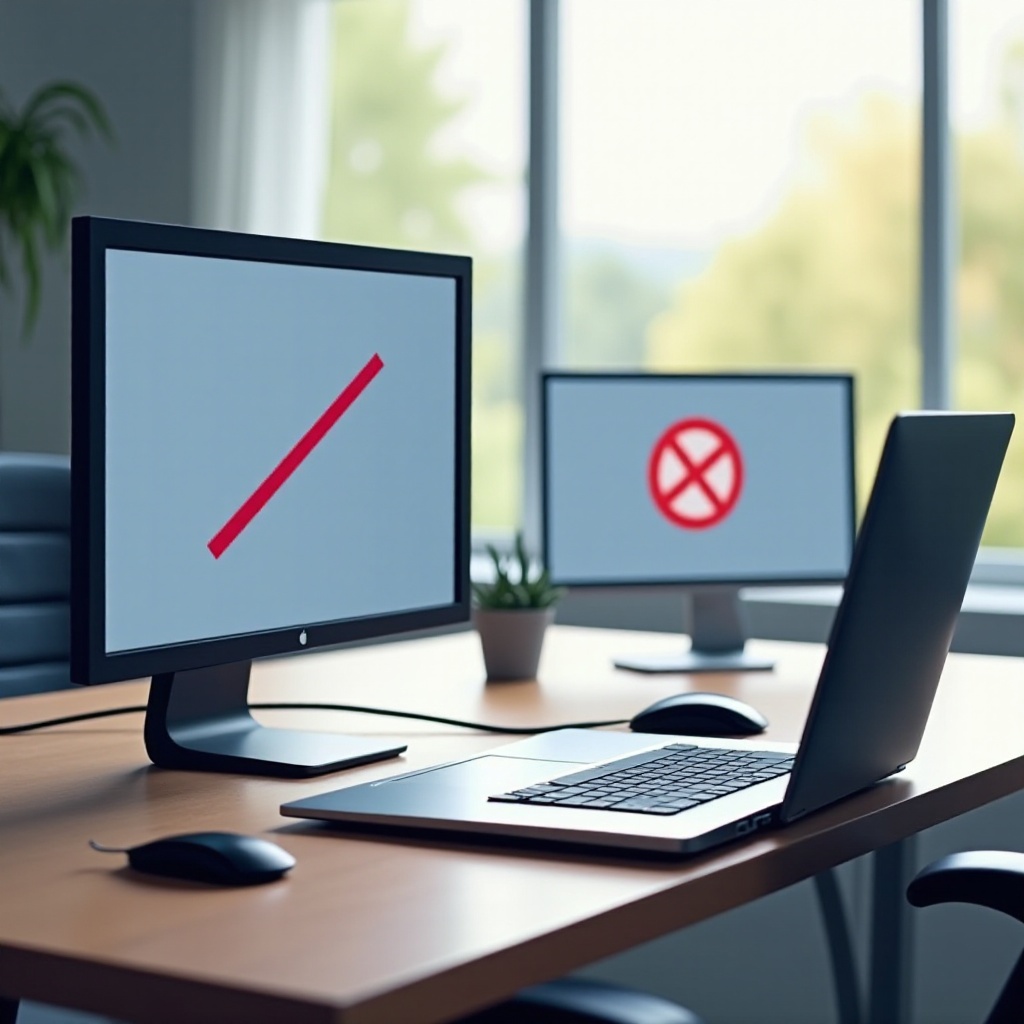
Apakah Anda kesulitan menghubungkan monitor kedua ke laptop Anda? Anda tidak sendirian. Pengaturan monitor ganda dapat secara signifikan meningkatkan produktivitas Anda dengan memungkinkan multitasking yang mulus. Namun, koneksinya tidak selalu bekerja dengan lancar. Panduan ini mengeksplorasi penyebab umum dan menawarkan solusi praktis ketika laptop Anda gagal mendeteksi monitor kedua. Kami akan membantu Anda mengidentifikasi area masalah, memberikan saran pemecahan masalah langkah demi langkah, dan menawarkan langkah-langkah pencegahan untuk memastikan monitor Anda bekerja dengan sempurna bersama di masa depan. Mari kita ungkap misteri di balik masalah koneksi ini dan membantu Anda kembali ke alur kerja yang efisien.
Masalah Koneksi Fisik Umum
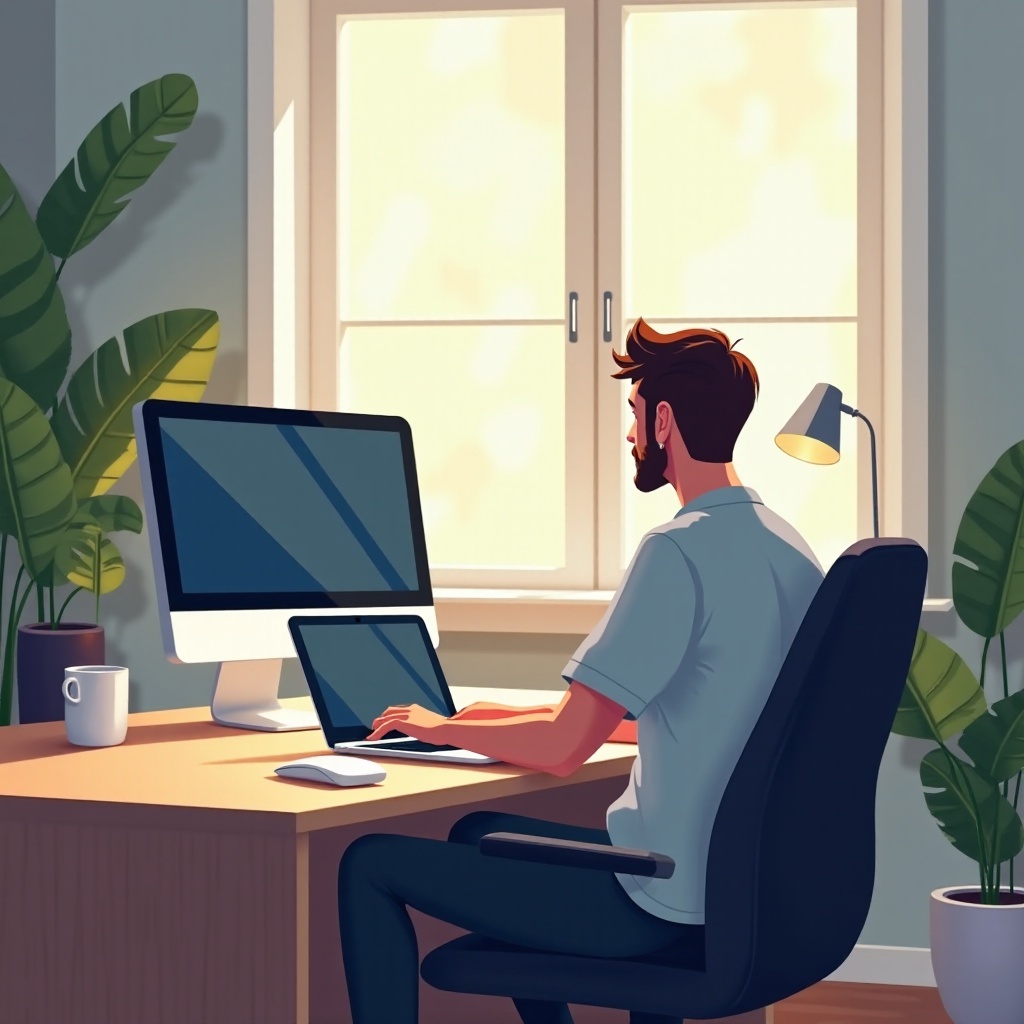
Masalah potensial pertama di balik laptop Anda tidak mendeteksi monitor kedua mungkin terletak pada koneksi fisik itu sendiri. Mari kita telusuri dan perbaiki masalah koneksi fisik yang umum ini:
- Periksa Kabel: Pastikan kabel yang menghubungkan monitor ke laptop terpasang dengan aman di kedua ujungnya. Input seperti HDMI, VGA, DVI, atau kabel DisplayPort sangat penting di sini.
- Periksa Kerusakan: Periksa adanya anyaman, puntiran, atau kerusakan yang terlihat pada kabel. Kabel yang rusak dapat mengakibatkan koneksi yang buruk.
- Uji Port yang Berbeda: Terkadang, port itu sendiri mungkin menjadi masalah. Cobalah menggunakan port lain yang tersedia di laptop atau monitor Anda jika memungkinkan.
- Coba Kabel Lain: Jika memungkinkan, tukar kabel dengan yang lain untuk menyingkirkan kemungkinan kerusakan kabel.
Menangani koneksi fisik sering kali merupakan cara termudah untuk mulai menyelesaikan masalah Anda, yang mungkin menghemat waktu yang diperlukan untuk memecahkan masalah perangkat lunak yang lebih kompleks. Jika semuanya tampak baik secara fisik tetapi Anda masih mengalami masalah, saatnya beralih ke pengaturan tampilan Anda.
Menyesuaikan Pengaturan Tampilan pada Laptop Anda
Setelah Anda yakin bahwa koneksi fisik sudah aman, langkah berikutnya adalah mengatur pengaturan tampilan dengan benar di laptop Anda. Berikut caranya:
- Akses Pengaturan Tampilan: Pada Windows, klik kanan pada desktop dan pilih ‘Pengaturan tampilan.’ Untuk macOS, navigasikan ke ‘Preferensi Sistem’ dan pilih ‘Tampilan.’
- Deteksi Tampilan: Klik tombol ‘Deteksi’ untuk mencari monitor baru yang terhubung ke laptop Anda.
- Pengaturan Beberapa Tampilan: Pastikan opsi diatur untuk ‘Perpanjang’ atau ‘Duplikat’ untuk memastikan laptop mengenali monitor sebagai bagian dari pengaturan.
- Resolusi Layar: Resolusi yang tidak cocok mungkin juga menghambat deteksi. Sesuaikan pengaturan resolusi dengan yang didukung monitor kedua.
Mengonfigurasi pengaturan ini seharusnya membantu laptop Anda mengenali monitor kedua jika berfungsi dengan benar. Jika penyesuaian pengaturan tampilan tidak menyelesaikan masalah, pembaruan driver grafis mungkin diperlukan.
Memperbarui Driver Grafis Anda
Driver grafis memastikan bahwa perangkat keras laptop Anda berinteraksi secara efektif dengan perangkat yang terhubung. Driver yang usang dapat menghalangi deteksi monitor. Berikut cara memperbaruinya:
- Pengelola Perangkat: Untuk pengguna Windows, buka ‘Pengelola Perangkat’ dengan mencarinya. Untuk macOS, pastikan sistem Anda diperbarui ke versi OS terbaru, karena driver secara otomatis diperbarui dengan pembaruan ini.
- Temukan Adaptor Tampilan: Temukan dan perluas bagian ‘Adaptor tampilan.’
- Perbarui Driver: Klik kanan pada kartu grafis dan pilih ‘Perbarui driver.’ Pilih untuk mencari secara otomatis perangkat lunak driver yang diperbarui.
Jika sistem Anda menemukan dan menginstal versi driver yang lebih baru, itu mungkin menyelesaikan masalah deteksi. Jika driver grafis Anda sudah terkini, periksa kompatibilitas monitor Anda selanjutnya.
Memeriksa Kompatibilitas Monitor
Terkadang, masalahnya bukan pada laptop atau kabel, melainkan pada monitor itu sendiri:
- Periksa Spesifikasi Monitor: Pastikan monitor mendukung koneksi melalui antarmuka yang tersedia di laptop.
- Periksa Kompatibilitas Model: Tinjau spesifikasi komputer dan monitor Anda untuk kompatibilitas. Beberapa monitor lama mungkin tidak mendukung laptop baru secara langsung.
- Menyalakan/Mematikan Daya: Verifikasi bahwa monitor Anda menyala dan berfungsi secara mandiri. Beberapa monitor perlu dinyalakan secara manual saat terhubung.
Mengonfirmasi kompatibilitas memastikan tidak ada ketidakcocokan saat dipasangkan dengan laptop Anda. Jika monitor kompatibel, Anda mungkin memerlukan teknik pemecahan masalah lanjut untuk menyelesaikan masalah.
Teknik Pemecahan Masalah Lanjut
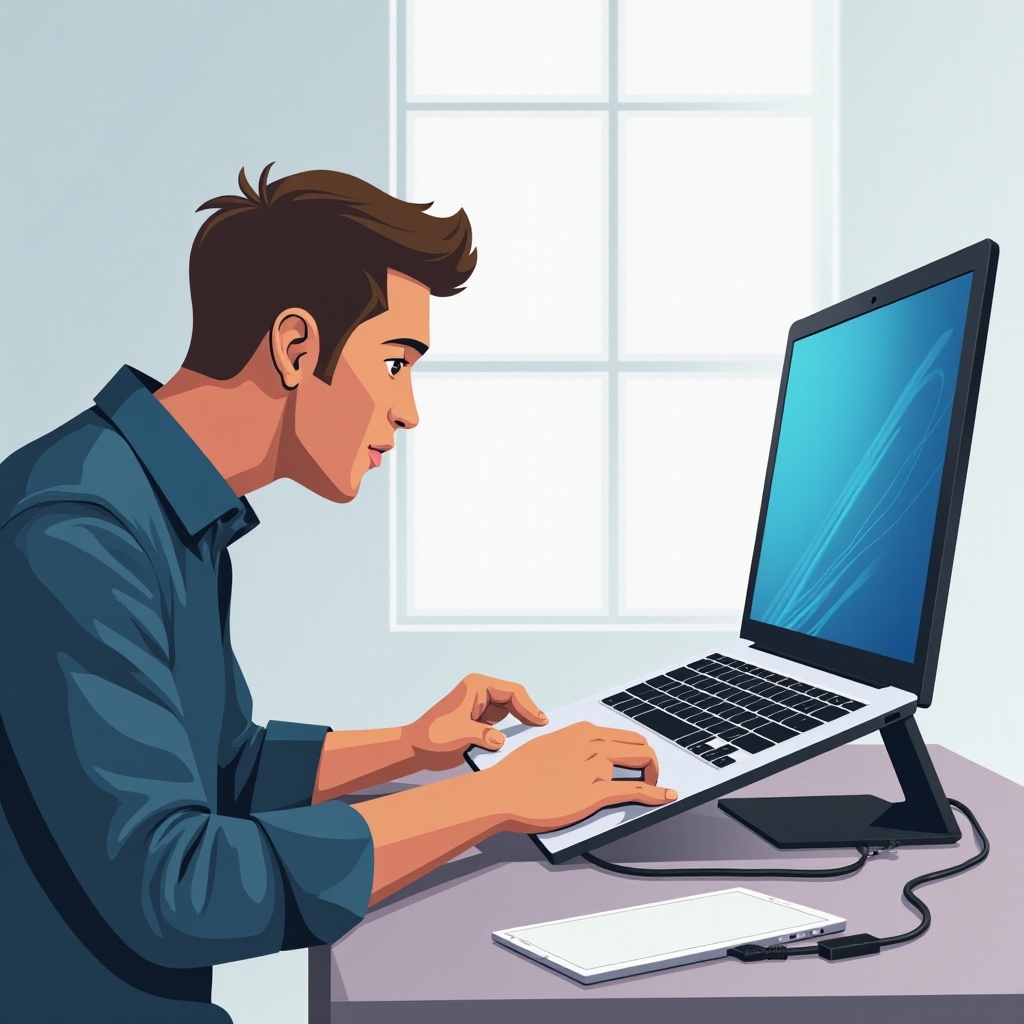
Jika pemeriksaan standar belum menyelesaikan masalah, pertimbangkan teknik pemecahan masalah lanjut ini:
- Pembaruan BIOS/UEFI: Memperbarui BIOS (Sistem Masukan/Keluaran Dasar) sistem Anda dapat menyelesaikan masalah terkait perangkat keras. Periksa situs dukungan produsen laptop Anda untuk petunjuk khusus.
- Mode Aman: Boot laptop Anda dalam mode aman untuk pemecahan masalah. Jika monitor berfungsi dalam mode aman, beberapa perangkat lunak mungkin mengganggu koneksi.
- Masalah Hub Eksternal: Jika menggunakan stasiun dok atau hub, pastikan berfungsi dengan benar dan drivernya diperbarui.
- Reset Perangkat Keras: Matikan dan cabut laptop serta monitor Anda; tunggu beberapa menit sebelum me-restart keduanya.
Metode ini menargetkan sumber kegagalan tertentu dan terkadang tidak jelas. Gunakan metode ini jika solusi yang lebih sederhana tidak memperbaiki masalah deteksi.
Tindakan Pencegahan untuk Menghindari Masalah di Masa Depan
Mencegah masalah sebelum terjadi dapat menghemat waktu dan mencegah frustrasi di masa mendatang:
- Pembaruan Reguler: Perbarui sistem operasi dan driver Anda secara berkala.
- Kabel Berkualitas: Gunakan kabel berkualitas tinggi yang sesuai untuk resolusi dan kecepatan refresh yang Anda inginkan.
- Perawatan Konsisten: Bersihkan port secara teratur dan pastikan kabel tidak berkerut atau tertekuk.
- Cadangan Rutin: Bersiaplah untuk memulihkan pengaturan atau konfigurasi jika terjadi kesalahan.
Mengambil tindakan pencegahan ini membantu menjaga pengaturan monitor ganda yang mulus dan menghindari masalah yang tidak terduga.
Kesimpulan
Menghadapi masalah di mana laptop Anda tidak mendeteksi monitor kedua adalah hal yang menjengkelkan, namun memahami potensi masalah koneksi fisik, pengaturan perangkat lunak, dan pembaruan driver dapat dengan cepat menyelesaikan masalah ini. Melibatkan dalam teknik lanjut dan menerapkan langkah-langkah pencegahan dapat membantu menjaga pengaturan bebas masalah, memungkinkan Anda untuk fokus pada tugas tanpa gangguan teknologi.
Pertanyaan yang Sering Diajukan
Bagaimana cara memecahkan masalah laptop saya jika terkadang mendeteksi monitor kedua?
Coba atur ulang laptop dan monitor Anda, pastikan kabel dan port aman, dan perbarui driver ke versi terbaru.
Mengapa laptop saya tidak mengenali monitor eksternal setelah bangun dari mode tidur?
Ini bisa disebabkan oleh pengaturan manajemen daya. Periksa pengaturan tidur tampilan pada laptop dan monitor.
Apakah ada kabel khusus yang paling baik untuk pengaturan monitor ganda?
Kabel HDMI atau DisplayPort berkualitas tinggi memastikan konektivitas yang lebih baik untuk resolusi dan tingkat penyegaran yang lebih tinggi dalam pengaturan monitor ganda.