Pengenalan
Beats Studio Buds menawarkan kualitas suara yang luar biasa dan kemudahan penggunaan, menjadikannya favorit di kalangan audiophile. Namun, masalah teknis dapat sesekali muncul, memengaruhi kinerja dan pengalaman pengguna. Panduan ini bertujuan untuk mengatasi masalah tersebut, memberikan solusi efektif agar Beats Studio Buds Anda dapat menghasilkan audio yang sempurna kapan pun Anda membutuhkannya.
Masalah Koneksi
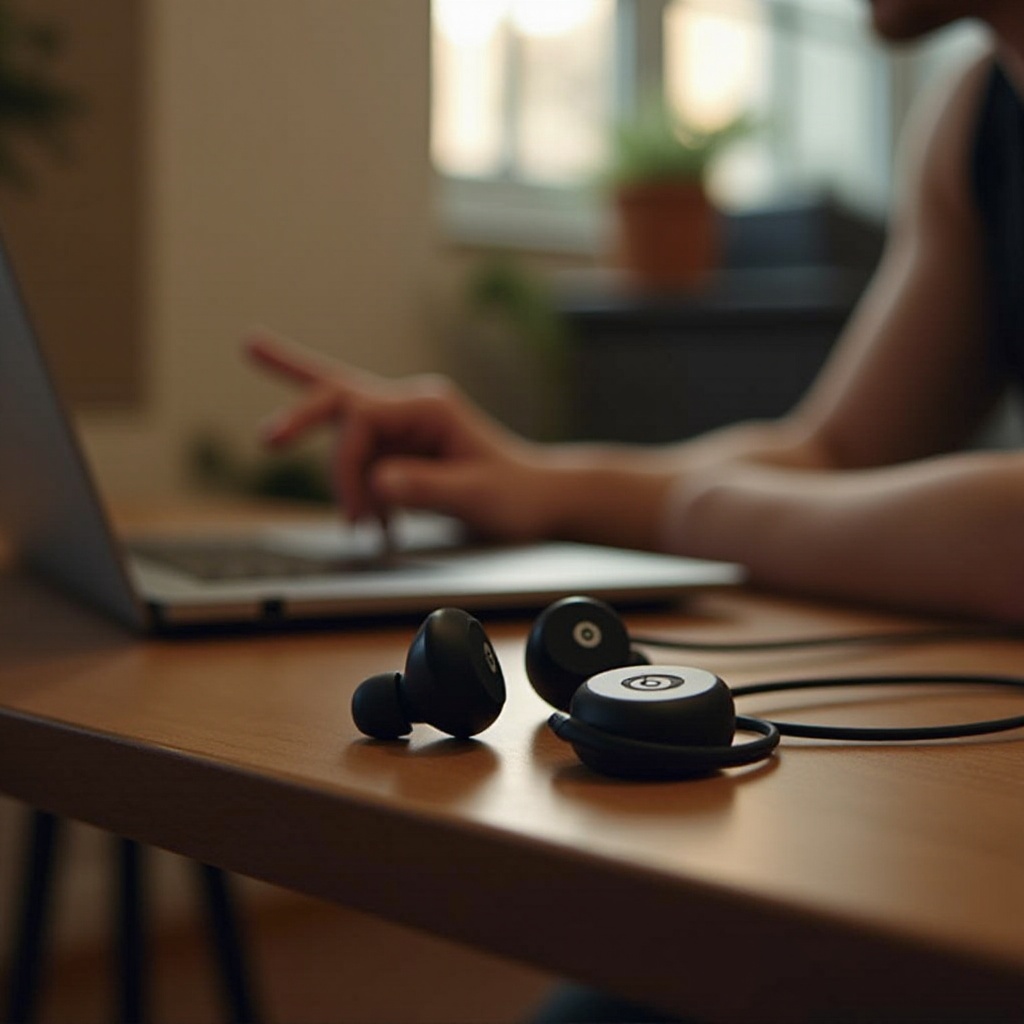
Konektivitas yang lancar adalah kunci pengalaman mendengarkan yang bebas gangguan dengan Beats Studio Buds Anda. Tantangan dalam memasangkan atau menjaga koneksi yang stabil dapat mengganggu aliran musik Anda. Berikut adalah cara Anda dapat mengatasi masalah ini secara efisien.
Masalah dan Solusi Pemasangan
– Aktifkan Bluetooth pada perangkat Anda dan pastikan dapat ditemukan.
– Untuk pemasangan yang gagal, atur ulang pengaturan Bluetooth Anda dan coba lagi.
– Uji bud dengan perangkat alternatif untuk mengecualikan masalah spesifik perangkat.
Frekuensi Jatuh Koneksi dan Solusi
– Minimalkan gangguan dari barang elektronik lainnya.
– Perbarui perangkat dan firmware earbuds Anda untuk stabilitas koneksi yang lebih baik.
– Jaga jarak dekat antara earbuds dan perangkat Anda saat digunakan.
Mengatasi masalah konektivitas ini membawa kita ke area penting lainnya — kualitas suara, yang dapat terpengaruh oleh koneksi yang buruk atau faktor lainnya.
Masalah Kualitas Suara
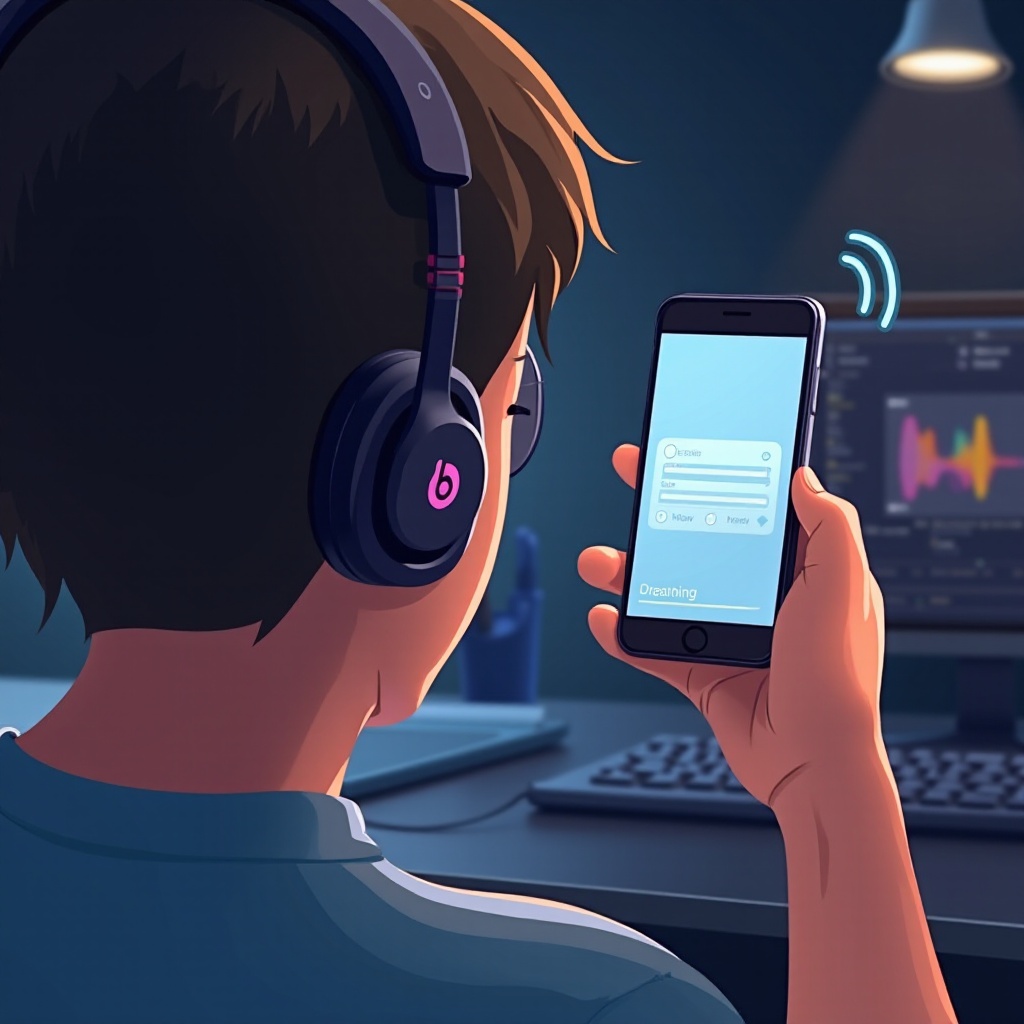
Audio berkualitas adalah alasan utama pengguna memilih Beats Studio Buds. Mengalami masalah suara seperti meredam atau distorsi dapat menghalangi kenikmatan. Mari kita jelajahi solusi untuk memperbaiki masalah audio ini.
Suara Teredam atau Distorsi
– Periksa earbuds Anda untuk puing-puing yang menghalangi speaker dan bersihkan dengan hati-hati.
– Sesuaikan volume; volume yang terlalu tinggi dapat menyebabkan distorsi suara.
– Atur ulang earbuds ke pengaturan default untuk memperbaiki masalah suara yang persisten.
Meningkatkan Kualitas Audio melalui Pengaturan
– Manfaatkan pengaturan equalizer pada perangkat Anda untuk menyesuaikan output suara sesuai preferensi Anda.
– Cobalah berbagai ukuran ujung earbud untuk meningkatkan isolasi dan kualitas suara.
Menyelesaikan masalah suara sering kali sejalan dengan memastikan perangkat Anda terisi daya dengan baik, yang membawa kita ke masalah pengisian.
Kesulitan Pengisian
Masalah pengisian dengan Beats Studio Buds Anda dapat menghambat kinerja dan kegunaan. Mengidentifikasi akar masalah ini dan menerapkan solusi sangatlah penting.
Pemecahan Masalah Casing Pengisian
– Periksa port pengisian untuk puing-puing dan bersihkan dengan lembut sesuai kebutuhan.
– Uji fungsi kabel pengisian dengan perangkat lain untuk memastikan kabel berfungsi dengan baik.
– Verifikasi bahwa casing menyediakan pengisian yang stabil dan bebas dari kerusakan.
Menyelesaikan Earbuds Tidak Mengisi Daya
– Atur ulang casing pengisian dengan menekan tombolnya selama 15 detik.
– Periksa apakah firmware perangkat Anda sudah diperbarui untuk menghilangkan masalah terkait baterai.
Dengan masalah pengisian teratasi, mari kita lanjutkan untuk menjaga kinerja optimal melalui pembaruan rutin.
Pembaruan Firmware dan Perangkat Lunak
Menjaga pembaruan adalah hal penting untuk peningkatan fungsi dan fitur. Mengabaikan pembaruan dapat menyebabkan beberapa kendala penggunaan.
Memeriksa Pembaruan
– Dalam aplikasi Beats atau pengaturan perangkat, rutin memeriksa pembaruan.
– Ikuti petunjuk yang diberikan untuk menginstal pembaruan terbaru untuk earbuds Anda.
Memecahkan Kegagalan Pembaruan
– Pastikan koneksi internet yang stabil selama pembaruan perangkat.
– Mulai ulang perangkat Anda dan coba lagi proses pembaruan jika awalnya gagal.
Pendekatan proaktif untuk pembaruan ini secara alami berlanjut dengan menangani masalah perangkat keras tertentu saat satu earbuds tidak berfungsi.
Satu Earbud Tidak Berfungsi
Menghadapi masalah dengan satu earbuds dapat mengganggu keseimbangan suara dan kenikmatan keseluruhan. Berikut cara Anda dapat mengatasi masalah tersebut secara langsung.
Langkah-langkah untuk Mengatur Ulang Earbuds
– Tempatkan kedua earbuds kembali ke casing pengisian.
– Tekan dan tahan tombol casing selama 15 detik untuk mengatur ulang.
– Coba pasangkan kembali earbuds dengan perangkat Anda untuk mengembalikan fungsionalitas penuh.
Menangani Masalah Perangkat Keras
– Periksa earbuds untuk kerusakan yang terlihat yang mungkin mempengaruhi kinerja.
– Untuk masalah yang persisten, hubungi dukungan Beats untuk bantuan profesional.
Kesimpulan
Melalui metode pemecahan masalah ini, pengguna dapat secara efektif menavigasi dan menyelesaikan tantangan umum Beats Studio Buds. Dengan mengikuti panduan ini, Anda dapat meningkatkan pengalaman audio Anda dan memastikan earbuds Anda berfungsi dengan baik. Ingatlah, sumber daya tambahan dan dukungan selalu tersedia untuk masalah yang lebih lanjut.
Pertanyaan yang Sering Diajukan
Apa yang harus saya lakukan jika Beats Studio Buds saya tidak terhubung ke perangkat saya?
Pastikan Bluetooth diaktifkan, reset pengaturan, dan coba hubungkan dengan perangkat lain.
Bagaimana cara meningkatkan kualitas suara dari Beats Studio Buds saya?
Bersihkan speaker, sesuaikan pengaturan volume, dan personalisasi pengaturan equalizer.
Mengapa hanya salah satu dari Beats Studio Buds saya yang berfungsi?
Reset earbud, periksa kerusakan yang terlihat, dan hubungi dukungan jika masalah berlanjut.