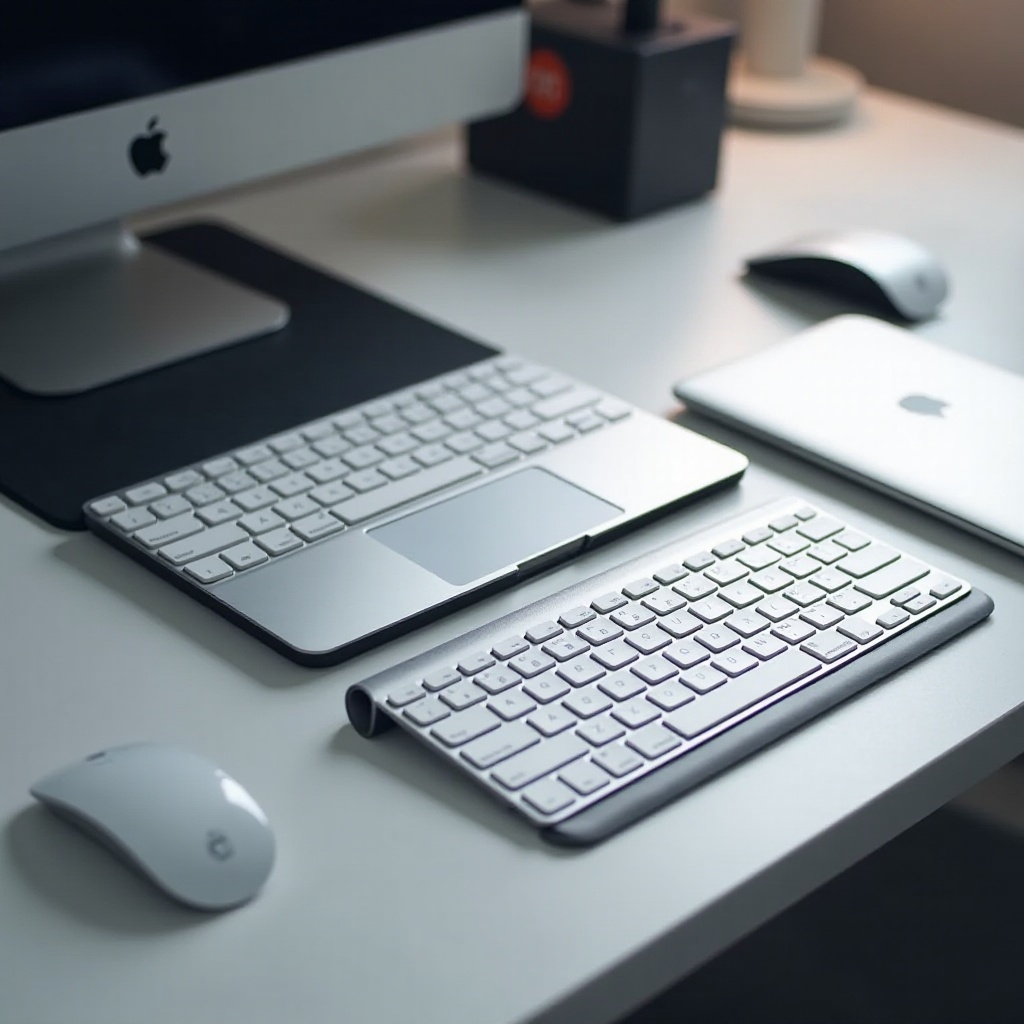
บทนำ
Surface laptop ได้รับการยกย่องในด้านการออกแบบที่เรียบหรูและประสิทธิภาพที่เชื่อถือได้ แม้ว่าจะมีชื่อเสียงด้านคุณภาพ ผู้ใช้อาจพบปัญหาทางเทคนิคเป็นครั้งคราว ซึ่งหนึ่งในปัญหาที่พบบ่อยที่สุดคือปุ่มคีย์บอร์ดไม่ตอบสนอง ปัญหาเหล่านี้สามารถขัดขวางการทำงานและนำไปสู่ความหงุดหงิดได้ คำแนะนำที่ครอบคลุมนี้มุ่งช่วยคุณในการแก้ปัญหาและแก้ไขปัญหาปุ่มคีย์บอร์ดของ Surface laptop อย่างมีประสิทธิภาพ เพื่อให้แน่ใจว่าอุปกรณ์ของคุณทำงานได้ดีที่สุด

การทำความเข้าใจปัญหา
การทำงานผิดพลาดของแป้นพิมพ์อาจเกิดจากหลายสาเหตุ ซึ่งอาจเกี่ยวข้องกับบั๊กของซอฟต์แวร์หรือความเสียหายทางกายภาพ ไม่ว่าจะเป็นปัญหาจากปุ่มที่ไม่ตอบสนองเพียงปุ่มเดียวหรือหลายปุ่มไม่ทำงาน การพิมพ์อาจได้รับผลกระทบอย่างรุนแรง ก่อนที่จะสำรวจวิธีแก้ปัญหา จำเป็นต้องเข้าใจสาเหตุที่อาจเกิดขึ้น ซึ่งอาจมีตั้งแต่ซอฟต์แวร์ที่ล้าสมัยหรือข้อขัดแย้งของไดรเวอร์ ไปจนถึงเพียงสิ่งสกปรกที่ขัดขวางการทำงานของปุ่ม การสำรวจวิธีแก้ปัญหาอย่างรวดเร็วและวิธีแก้ปัญหาโดยละเอียดสามารถช่วยให้คุณจัดการกับปัญหาของคีย์บอร์ดได้อย่างมั่นใจ

วิธีแก้ปัญหาอย่างรวดเร็วสำหรับคีย์บอร์ดที่ไม่ตอบสนอง
หากปุ่มบน Surface Laptop ของคุณหยุดทำงานอย่างกะทันหัน ให้ลองใช้วิธีแก้ปัญหาเบื้องต้นนี้:
-
รีสตาร์ทอุปกรณ์ของคุณ: การรีสตาร์ทแบบง่ายๆ มักจะแก้ไขปัญหาซอฟต์แวร์เล็กน้อยได้ เพียงปิดแล็ปท็อปของคุณแล้วเปิดเครื่องอีกครั้งหลังจากหยุดสั้นๆ
-
ตรวจสอบการตั้งค่าแป้นพิมพ์: การตั้งค่าแป้นพิมพ์ที่ไม่ถูกต้องอาจส่งผลต่อการตอบสนองของแป้นพิมพ์ ไปที่ ‘การตั้งค่า’ > ‘เวลาและภาษา’ > ‘ภูมิภาคและภาษา’ เพื่อยืนยันการตั้งค่าแป้นพิมพ์ของคุณ
-
สลับ Sticky Keys และ Filter Keys: การตั้งค่าการช่วยสำหรับการเข้าถึงเหล่านี้อาจรบกวนการพิมพ์ ไปที่ ‘การตั้งค่า’ > ‘การเข้าถึง’ > ‘แป้นพิมพ์’ เพื่อให้แน่ใจว่าฟีเจอร์เหล่านี้ปิดอยู่
-
ถอดอุปกรณ์ภายนอก: ถอดแป้นพิมพ์ภายนอกหรืออุปกรณ์ USB ออกเพื่อดูว่ามีการขัดจังหวะกับแป้นพิมพ์ภายในหรือไม่
เริ่มต้นด้วยการดำเนินการพื้นฐานเหล่านี้อาจแก้ปัญหาง่ายๆ ได้ หากแป้นพิมพ์ยังคงไม่ตอบสนอง ขอแนะนำให้แก้ไขปัญหาซอฟต์แวร์ขั้นสูงเพิ่มเติม
กลยุทธ์การแก้ปัญหาซอฟต์แวร์
ปัญหาของซอฟต์แวร์ต้องใช้วิธีการที่ลึกซึ้งยิ่งขึ้น ที่นี่ เราจะเจาะลึกขั้นตอนที่คุณสามารถทำได้เพื่อแก้ไขปัญหาที่เกี่ยวข้องกับซอฟต์แวร์
อัปเดต Windows และไดรเวอร์แป้นพิมพ์
ไดรเวอร์หรือซอฟต์แวร์ระบบที่ล้าสมัยสามารถทำให้เกิดปัญหาคีย์บอร์ดได้ ต่อไปนี้เป็นวิธีการอัปเดต:
- ไปที่ ‘การตั้งค่า’ > ‘อัปเดตและความปลอดภัย’ > ‘การอัปเดต Windows’ หากมีการอัปเดต ให้ดาวน์โหลดและติดตั้ง
- เปิด ‘ตัวจัดการอุปกรณ์’ ค้นหา ‘แป้นพิมพ์’ คลิกขวาที่ไดรเวอร์แป้นพิมพ์ของคุณแล้วเลือก ‘อัปเดตไดรเวอร์’
รันตัวแก้ไขปัญหาแป้นพิมพ์ของ Windows
ใช้ตัวแก้ไขปัญหาในตัวของ Windows เพื่อระบุและแก้ไขปัญหาคีย์บอร์ดทั่วไป:
- เข้าไปที่ ‘การตั้งค่า’ > ‘อัปเดตและความปลอดภัย’ > ‘การแก้ไขปัญหา’
- เลือก ‘แป้นพิมพ์’ และเริ่มโปรแกรมแก้ไขปัญหา ทำตามคำแนะนำที่แสดงบนหน้าจอจนกว่าจะเสร็จสิ้น
หากขั้นตอนเหล่านี้ไม่สามารถคืนการทำงานปกติ อาจจำเป็นต้องพิจารณาการแก้ไขปัญหาฮาร์ดแวร์
วิธีแก้ปัญหาฮาร์ดแวร์สำหรับปัญหาคีย์ของ Surface Laptop
เมื่อวิธีการแก้ปัญหาซอฟต์แวร์ล้มเหลว ฮาร์ดแวร์อาจเป็นสาเหตุที่แท้จริง เรามาดูแง่มุมทางกายภาพบางประการของแป้นพิมพ์กัน
ทำความสะอาดคีย์บอร์ดด้วยลมอัด
ฝุ่นหรือเศษฝุ่นสามารถขัดขวางกลไกของปุ่มได้:
- ปิดแล็ปท็อปของคุณและถอดออกจากแหล่งพลังงานทั้งหมด
- ใช้ลมอัดเพื่อกำจัดเศษฝุ่นเบาๆ ระหว่างปุ่ม
ตรวจสอบหาความเสียหายทางกายภาพ
ทำการตรวจสอบแป้นพิมพ์ของคุณอย่างละเอียด:
- มองหาความเสียหายที่เห็นได้ชัดหรือคราบน้ำ
- ทดสอบปุ่มต่างๆ โดยกดเบาๆ เพื่อตรวจสอบว่ามีสิ่งกีดขวางภายในหรือไม่
หากปุ่มยังคงไม่ตอบสนองหลังการบำรุงรักษาพื้นฐาน การแก้ไขปัญหาทางเทคนิคเพิ่มเติมเป็นสิ่งที่สมควร
วิธีแก้ปัญหาขั้นสูง
วิธีขั้นสูงสามารถวิกฤติ โดยเฉพาะอย่างยิ่งหากขั้นตอนก่อนหน้านี้ไม่เกิดผล
ทดสอบใน Safe Mode
การรันแล็ปท็อปของคุณใน Safe Mode จะจำกัดกิจกรรมของไดรเวอร์เพื่อช่วยระบุซอฟต์แวร์ที่เป็นปัญหา:
- รีสตาร์ทโดยกด ‘Shift’ ค้างไว้เมื่อเลือก ‘รีสตาร์ท’
- เลือก ‘แก้ไขปัญหา’ > ‘ตัวเลือกขั้นสูง’ > ‘การตั้งค่าการเริ่มต้น’ > ‘รีสตาร์ท’
- จากการตั้งค่าการเริ่มต้น เลือก ‘เข้าสู่ Safe Mode with Networking’ และทดสอบการทำงานของแป้นพิมพ์
ใช้แป้นพิมพ์ภายนอกสำหรับการวินิจฉัย
การทดสอบแป้นพิมพ์ภายนอกสามารถพิจารณาว่าปัญหาเกิดจากอุปกรณ์โดยเฉพาะหรือไม่:
- เชื่อมต่อแป้นพิมพ์ USB หรือ Bluetooth กับ Surface Laptop ของคุณ
- หากแป้นพิมพ์ภายนอกใช้งานได้โดยไม่มีปัญหาใดๆ แป้นพิมพ์ภายในอาจต้องได้รับการซ่อมแซมหรือเปลี่ยนใหม่
หากปัญหายังคงมีอยู่และไม่สามารถระบุได้ การขอความช่วยเหลือจากมืออาชีพอาจเป็นทางออกที่ดีที่สุด
เมื่อใดควรขอความช่วยเหลือจากมืออาชีพ
หากความพยายามในการแก้ไขปัญหาทั้งหมดล้มเหลว ขอแนะนำให้ปรึกษาช่างเทคนิคมืออาชีพ ขอความช่วยเหลือหาก:
- ความเสียหายทางกายภาพปรากฏให้เห็น เช่น ปุ่มแตกหรือมีคราบน้ำ
- การแก้ไขปัญหาซอฟต์แวร์และฮาร์ดแวร์ยังไม่ได้แก้ไขปัญหาการตอบสนอง
- อุปกรณ์ของคุณยังอยู่ภายใต้การรับประกัน และคุณต้องการทำให้แน่ใจว่าจะไม่สูญเสียการรับประกัน
ผู้เชี่ยวชาญสามารถให้ข้อมูลเชิงลึกและโซลูชั่นที่ลึกซึ้งยิ่งขึ้น อาจเกิดการซ่อมแซมหรือการเปลี่ยนแปลงชิ้นส่วน

สรุป
ปุ่มไม่ตอบสนองบน Surface Laptop สามารถขัดขวางการทำงานประจำวันได้อย่างมาก คู่มือนี้ให้เครื่องมือในการระบุและแก้ไขปัญหาคีย์บอร์ดอย่างมีประสิทธิภาพ ไม่ว่าจะผ่านการปรับแต่งซอฟต์แวร์หรือการบำรุงรักษาฮาร์ดแวร์ เมื่อจำเป็น อย่าลังเลที่จะขอความช่วยเหลือจากมืออาชีพเพื่อปกป้องอุปกรณ์ของคุณ
คำถามที่พบบ่อย
ทำไมบางปุ่มบนแล็ปท็อป Surface ของฉันถึงไม่ตอบสนอง?
ปุ่มอาจไม่ตอบสนองเนื่องจากปัญหาซอฟต์แวร์ ไดรเวอร์ที่ล้าสมัย หรือสิ่งกีดขวางทางกายภาพ เช่น ฝุ่นหรือความเสียหายจากของเหลว
ฉันสามารถซ่อมแซมปุ่มที่ไม่ทำงานได้ด้วยตัวเองหรือจำเป็นต้องใช้ช่างเทคนิค?
ปัญหาหลายประการสามารถแก้ไขได้เองที่บ้านด้วยขั้นตอนการแก้ไขปัญหาที่ให้ไว้ที่นี่ อย่างไรก็ตาม หากปัญหายังคงอยู่หรือเกี่ยวข้องกับความเสียหายของฮาร์ดแวร์ การติดต่อช่างเทคนิคถือเป็นคำแนะนำ
ฉันจะป้องกันปัญหาคีย์บอร์ดในอนาคตกับแล็ปท็อป Surface ของฉันได้อย่างไร?
การบำรุงรักษาเป็นประจำ เช่น การทำความสะอาด อัปเดต และการใช้งานอย่างระมัดระวังสามารถป้องกันปัญหาคีย์บอร์ดได้ นอกจากนี้ การหลีกเลี่ยงการทำหกของเหลวและการกระแทกสามารถปกป้องอุปกรณ์ของคุณได้