บทนำ
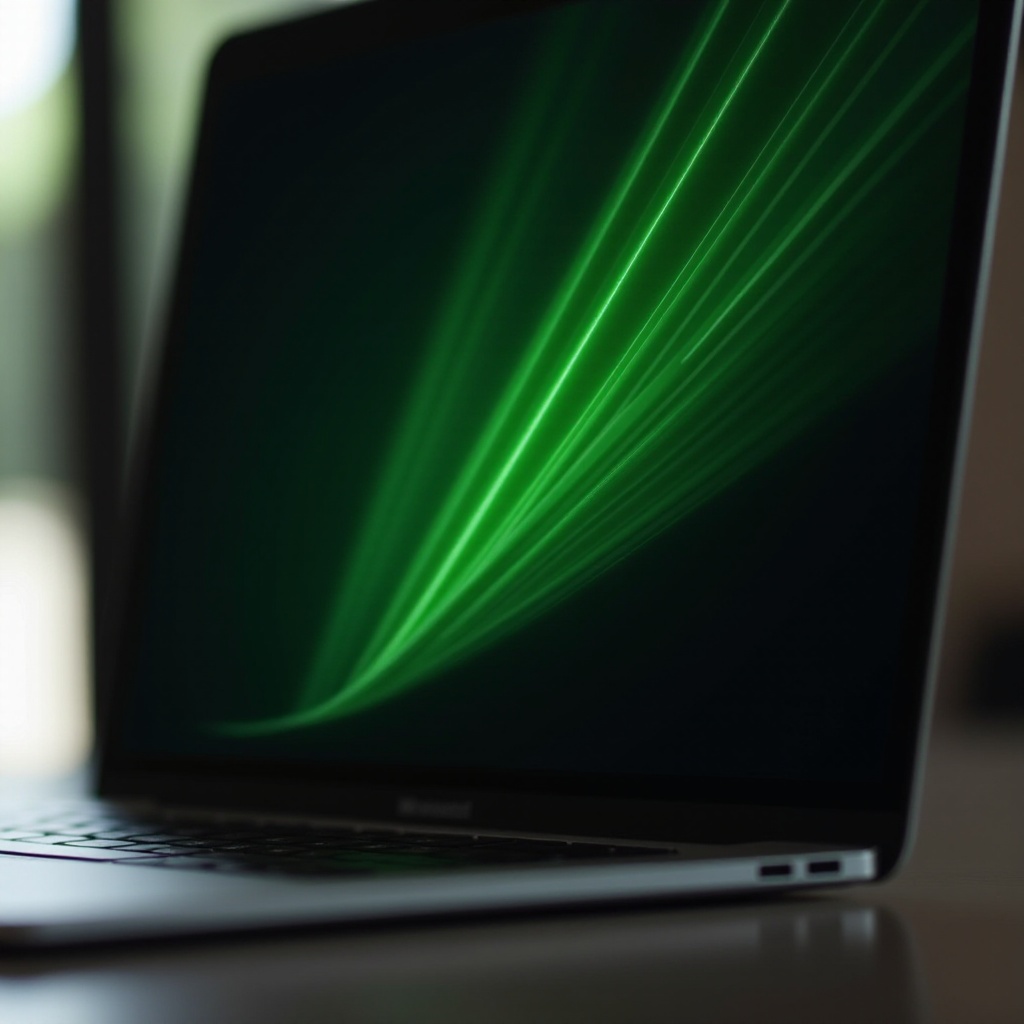
เส้นสีเขียวบนหน้าจอแล็ปท็อปเป็นมากกว่าแค่ความรำคาญ พวกมันสามารถแสดงถึงปัญหาพื้นฐานที่ต้องให้ความสนใจ เส้นเหล่านี้อาจรบกวนการมองเห็นของคุณ ลดทั้งการมองเห็นและประสิทธิภาพ คู่มือนี้ศึกษาถึงสาเหตุที่ทำให้เกิดเส้นสีเขียวเหล่านี้และนำเสนอวิธีแก้ปัญหาที่สามารถแก้ไขได้ ตั้งแต่กลยุทธ์การแก้ไขปัญหาสำหรับผู้เริ่มต้นไปจนถึงการตรวจสอบฮาร์ดแวร์ที่ซับซ้อนมากขึ้น เราจะสำรวจแต่ละวิธีเพื่อทำให้หน้าจอแล็ปท็อปของคุณกลับมาชัดเจนเหมือนเดิม เจาะลึกวิธีแก้ไขปัญหาเหล่านี้และป้องกันไม่ให้เกิดขึ้นอีก
ทำความเข้าใจสาเหตุของเส้นสีเขียวบนหน้าจอแล็ปท็อป
เส้นสีเขียวอาจปรากฏขึ้นเนื่องจากหลายสาเหตุ โดยมีปัญหาฮาร์ดแวร์เป็นผู้ต้องสงสัยหลัก ปัญหาต่างๆ เช่น สายเคเบิลจอแสดงผลที่มีปัญหาหรือการ์ดกราฟิกที่มีข้อบกพร่องอาจทำให้เกิดสิ่งประดิษฐ์บนหน้าจอได้ เมื่อเวลาผ่านไป สายเคเบิลที่เชื่อมต่อหน้าจอของคุณกับเมนบอร์ดอาจคลายหรือเสียหายทำให้เกิดการบิดเบือนภาพ
อย่างไรก็ตาม ปัญหาซอฟต์แวร์ก็มีส่วนช่วยอย่างมากเช่นกัน ไดรเวอร์กราฟิกที่ล้าสมัยหรือเข้ากันไม่ได้อาจทำให้เกิดความขัดแย้งซึ่งบางครั้งมองเห็นได้ว่าเป็นเส้นสีเขียว การเสียหายของไฟล์ระบบหรือการกำหนดค่าการแสดงผลที่ไม่เหมาะสมอาจมีส่วนได้เช่นกัน
นอกจากนี้ ปัจจัยต่างๆ เช่น การสัมผัสกับอุณหภูมิที่สูงเกินไปหรือแรงกระแทกทางกายภาพสามารถสร้างความเสียหายต่อหน้าจอ ส่งผลให้มีสิ่งประดิษฐ์ที่มองเห็นได้ การระบุว่าปัญหามีสาเหตุมาจากซอฟต์แวร์หรือฮาร์ดแวร์เป็นสิ่งสำคัญในการจัดการอย่างมีประสิทธิภาพ ขณะที่เราก้าวไปข้างหน้า เราจะหารือเกี่ยวกับเทคนิคการแก้ไขปัญหาเชิงปฏิบัติเพื่อระบุและแก้ไขปัญหาเหล่านี้ เพื่อให้มั่นใจว่าหน้าจอแล็ปท็อปของคุณทำงานได้อย่างสมบูรณ์แบบ
ขั้นตอนการแก้ไขปัญหาเบื้องต้น
เพื่อจัดการกับแหล่งที่มาของปัญหาทั้งซอฟต์แวร์และฮาร์ดแวร์ ให้เริ่มต้นด้วยเทคนิคการแก้ไขปัญหาพื้นฐาน ขั้นตอนเหล่านี้มักจะแก้ไขปัญหาเล็กน้อยที่แสดงเป็นเส้นสีเขียวโดยไม่ต้องมีการแทรกแซงที่สำคัญ
การรีสตาร์ทแล็ปท็อปของคุณ
- บันทึกงานปัจจุบันของคุณและออกจากแอปพลิเคชันที่ใช้งานอยู่ทั้งหมด
- จากเมนูเริ่ม เลือกตัวเลือกพลังงาน
- เลือก ‘รีสตาร์ท’ เพื่อรีบูตแล็ปท็อปของคุณ
- ปล่อยให้ระบบทำวงจรรอบการรีสตาร์ทให้เสร็จสมบูรณ์
การกระทำง่ายๆ นี้อาจแก้ไขปัญหาของระบบที่ส่งผลต่อประสิทธิภาพหน้าจอ
ตรวจสอบการเชื่อมต่อภายนอก
- ตรวจสอบสายเคเบิลการเชื่อมต่อทั้งหมดเพื่อยืนยันว่ามีการเชื่อมต่ออย่างแน่นหนา
- หากใช้จอภาพภายนอก ให้ตรวจสอบสาย HDMI หรือ VGA ว่ามีความเสียหายหรือปลายหลวมหรือไม่
- ยึดหรือเปลี่ยนสายใหม่ตามต้องการและตรวจสอบจอแสดงผลอีกครั้ง
การรับประกันว่าการเชื่อมต่อทั้งหมดแน่นมักจะช่วยขจัดปัญหาที่เกี่ยวข้องกับการบิดเบือนที่มองเห็นได้

วิธีแก้ปัญหาซอฟต์แวร์สำหรับเส้นสีเขียว
การแก้ไของค์ประกอบของซอฟต์แวร์สามารถแก้ไขความขัดแย้งที่ทำให้เกิดปัญหาการแสดงผลได้ ขั้นตอนต่อไปนี้มุ่งเน้นไปที่การอัปเดตและการกู้คืนระบบเพื่อแก้ไขสถานการณ์
การอัปเดตไดรเวอร์กราฟิก
- เข้าถึง ‘Device Manager’ จากเมนูเริ่ม
- ไปที่ ‘อะแดปเตอร์แสดงผล’ และขยายส่วน
- คลิกขวาที่การ์ดกราฟิกของคุณ เลือก ‘Update driver
- ทำการอัปเดตไดรเวอร์ให้เสร็จสมบูรณ์โดยทำตามคำแนะนำบนหน้าจอ
การอัปเดตไดรเวอร์กราฟิกทำให้มีความเข้ากันได้ มักจะช่วยขจัดปัญหาด้านภาพที่เกิดจากซอฟต์แวร์ที่ล้าสมัย
การใช้เซฟโหมด
- ใส่ ‘msconfig’ ในแถบค้นหาแล้วกด Enter
- ในแท็บ ‘การบูต’ ให้เลือก ‘การบูตที่ปลอดภัย’ และเลือก ‘ขั้นต่ำ
- รีสตาร์ทแล็ปท็อปของคุณและตรวจสอบสภาพของหน้าจอในเซฟโหมด
การใช้เซฟโหมดช่วยในการตรวจสอบว่าซอฟต์แวร์พื้นหลังเป็นสาเหตุให้เกิดเส้นสีเขียว โดยใช้ไดรเวอร์ที่จำเป็นเท่านั้น
การคืนค่าระบบ
- เปิด ‘Control Panel’ และเลือก ‘Recovery
- คลิก ‘เปิดการคืนค่าระบบ’ โดยเลือกจุดก่อนที่จะปรากฏบรรทัด
- ทำตามขั้นตอนเพื่อรีเซ็ตการตั้งค่าระบบของคุณ
กระบวนการนี้สามารถย้อนกลับการเปลี่ยนแปลงล่าสุดที่อาจแนะนำปัญหาของหน้าจอผ่านการคืนค่าการตั้งค่าระบบ
วิธีแก้ปัญหาฮาร์ดแวร์สำหรับเส้นสีเขียว
หากวิธีแก้ปัญหาซอฟต์แวร์ไม่เป็นผล การตรวจสอบฮาร์ดแวร์อาจมีความจำเป็น การระบุและแก้ไขปัญหาส่วนประกอบทางกายภาพสามารถกำจัดเส้นสีเขียวที่รุกล้ำหน้าจอของคุณได้
การตรวจสอบสายเคเบิลของจอแสดงผล
- ปิดแล็ปท็อปของคุณและหากเป็นไปได้ ให้ถอดแบตเตอรี่
- เปิดเคสอย่างระมัดระวัง โดยทำตามคำแนะนำของผู้ผลิต
- ตรวจสอบสายเคเบิลแสดงผลสำหรับความเสียหายหรือการเชื่อมต่อหลวม
- แก้ไขการเชื่อมต่อที่หลวมก่อนประกอบและทดสอบแล็ปท็อปใหม่
การเชื่อมต่อที่มั่นคงคือกุญแจสำคัญในการรักษาความสมบูรณ์ของหน้าจอ
การทดสอบด้วยจอภาพภายนอก
- เชื่อมต่อจอภาพภายนอกผ่าน HDMI หรือ VGA
- ปรับตัวเลือกการแสดงผลหากจำเป็นเพื่อใช้งานหน้าจอภายนอก
- ตรวจสอบว่ามีเส้นสีเขียวอยู่บนหน้าจออื่นนี้หรือไม่
ความคงอยู่ของปัญหาบนหน้าจอภายนอกบ่งชี้ถึงปัญหาที่อาจเกิดขึ้นกับการ์ดกราฟิกมากกว่าการแสดงผลเอง
การพิจารณาการเปลี่ยนหน้าจอ
- ติดต่อผู้ผลิตแล็ปท็อปของคุณหรือช่างเทคนิคที่ผ่านการรับรอง
- สำรวจความเป็นไปได้ในการเปลี่ยนหน้าจอหากวิธีแก้ปัญหาอื่นๆ ไม่ได้ผล
เมื่อสิ่งอื่นล้มเหลว การเปลี่ยนหน้าจออาจเป็นทางออกที่ดีที่สุด
ป้องกันปัญหาหน้าจอในอนาคต
เพื่อป้องกันการหยุดชะงักจากเส้นสีเขียวอย่างมีประสิทธิภาพ ให้ยึดติดกับการบำรุงรักษาเป็นประจำและตระหนักถึงสาเหตุที่อาจเกิดขึ้น นี่คือวิธีที่คุณสามารถป้องกันปัญหาดังกล่าวได้
เคล็ดลับการบำรุงรักษาเป็นประจำ
- ทำความสะอาดหน้าจอและพื้นที่แป้นพิมพ์อย่างสม่ำเสมอเพื่อหลีกเลี่ยงการสะสมของฝุ่น
- หลีกเลี่ยงการวางวัตถุหนักบนแล็ปท็อปเพื่อป้องกันหน้าจอ
การกระทำเหล่านี้ช่วยรักษาสภาพฮาร์ดแวร์และการทำงานของแล็ปท็อปของคุณเมื่อเวลาผ่านไป
การอัปเดตซอฟต์แวร์
- วางแผนการอัปเดตระบบและไดรเวอร์เป็นประจำ
- เปิดใช้งานการอัปเดตอัตโนมัติสำหรับทั้งระบบปฏิบัติการและแอปพลิเคชันที่สำคัญ
การอัพเดทอยู่เสมอช่วยรับประกันความเข้ากันได้และความเสถียร ช่วยลดปัญหาหน้าจอให้น้อยที่สุด
บทสรุป
การจัดการเส้นสีเขียวบนแล็ปท็อปต้องอาศัยความอดทนและการแก้ไขปัญหาเชิงกลยุทธ์ ด้วยการดำเนินการตามขั้นตอนที่ระบุไว้ คุณไม่เพียงแต่แก้ไขปัญหานี้เท่านั้น แต่ยังสร้างรากฐานเพื่อป้องกันไม่ให้เกิดซ้ำอีกด้วย ซึ่งจะช่วยเพิ่มความชัดเจนของจอแสดงผลและเพิ่มประสิทธิภาพการทำงานของแล็ปท็อปโดยรวม เพื่อให้มั่นใจว่าจะได้รับประสบการณ์ที่มีประสิทธิภาพสูง
คำถามที่พบบ่อย
คำถามที่พบบ่อย
เส้นสีเขียวบนหน้าจอโน้ตบุ๊กของฉันสามารถแก้ไขได้ถาวรหรือไม่?
ในหลายกรณี เส้นสีเขียวสามารถแก้ไขได้ โดยเฉพาะเมื่อเกิดจากปัญหาซอฟต์แวร์หรือปัญหาฮาร์ดแวร์เล็กน้อย การแก้ไขถาวรมักขึ้นอยู่กับการวินิจฉัยที่ถูกต้องและการซ่อมหรือเปลี่ยนที่ทันเวลา
ควรทำอย่างไรหากเส้นสีเขียวกลับมาหลังจากซ่อมแซม?
หากเส้นสีเขียวยังคงมีอยู่ ให้ทบทวนขั้นตอนการแก้ปัญหาและตรวจสอบให้แน่ใจว่าไดรเวอร์ได้รับการอัปเดต ปรึกษาช่างมืออาชีพหากปัญหาเกิดขึ้นอีกหลังการซ่อมแซม
ปลอดภัยหรือไม่ถ้าจะใช้โน้ตบุ๊กของฉันถ้ามีเส้นสีเขียวบนหน้าจอ?
แม้ว่าจะอาจปลอดภัยสำหรับการใช้งานในระยะสั้น แต่การใช้งานที่ยาวนานอาจทำให้สายตาเครียด แก้ไขปัญหานี้โดยทันทีเพื่อหลีกเลี่ยงภาวะแทรกซ้อนเพิ่มเติม