Giriş
Apple TV’nizde “Bir Hata Oluştu, Lütfen Tekrar Deneyin” mesajıyla karşılaşmak oldukça sinir bozucu olabilir, özellikle de favori dizi veya filmlerinizi izlemeye hazırlandığınızda. Apple TV, sorunsuz performansı ile ünlüdür, ancak her teknoloji cihazı gibi, bazen aksaklıklarla karşılaşabilir. Bu kılavuz, bu yaygın sorunu çözmek, Apple TV’nizin en iyi performansını korumak ve profesyonel yardım almanız gerekebileceği zamanı anlamanıza yardımcı olacak basit ve gelişmiş çözümleri size gösterecektir. İster ağ sorunları, ister yazılım aksaklıkları yaşıyor olun, Apple TV’nizin beklediğiniz eşsiz yayın deneyimini sunmasını sağlamak için okumaya devam edin. Aşağıdaki bölümlerde, bu sorunun potansiyel tetikleyicilerini ve bunları önleme ve çözme yollarını keşfedeceğiz.
Apple TV’de ‘Bir Hata Oluştu’ Mesajına Ne Sebep Olur?
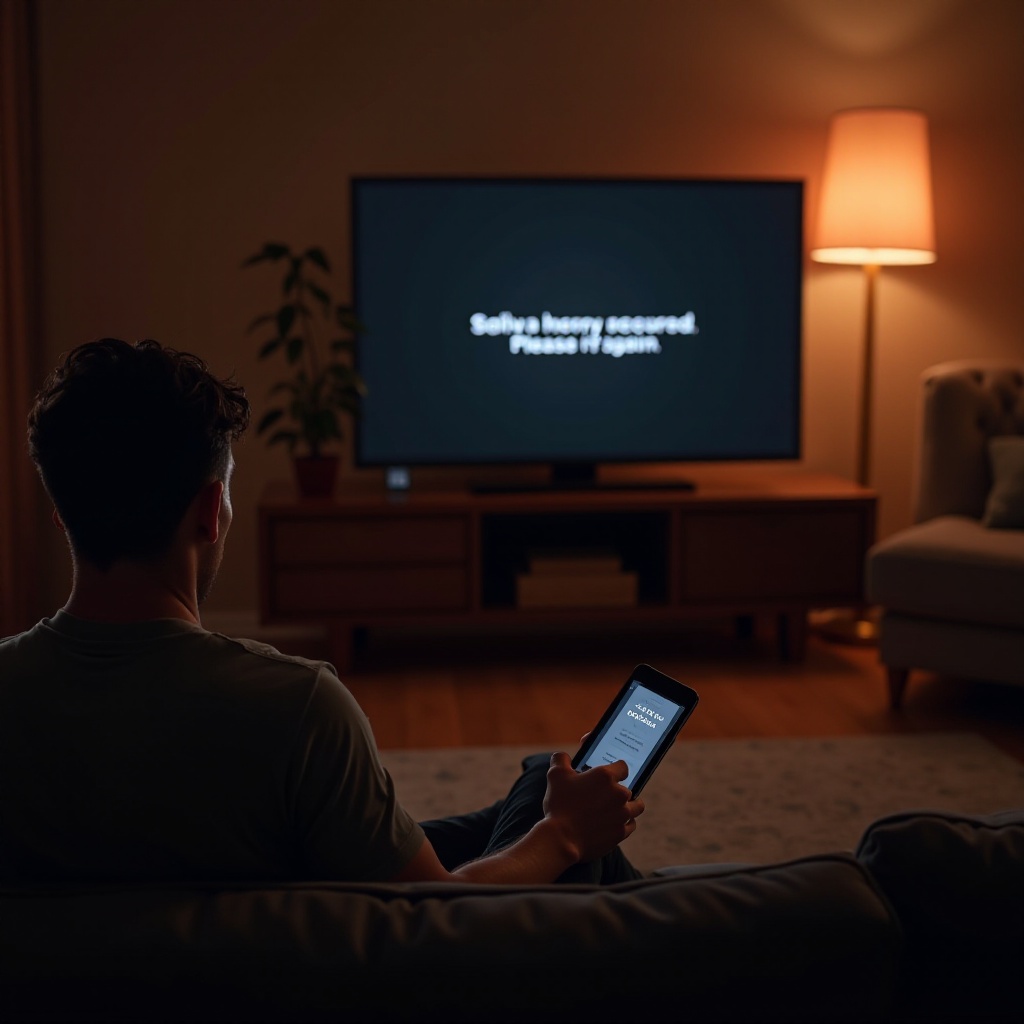
Apple TV’deki “Bir Hata Oluştu” uyarısı, genellikle bağlantı veya yazılım aksaklıklarıyla ilgili çeşitli sorunlardan kaynaklanabilir. Bu nedenleri anlamak, sorunu çözmenin ilk adımıdır.
-
İnternet Bağlantı Sorunları: Zayıf veya kararsız bir internet bağlantısı, bu hata mesajının en sık nedeni olarak ortaya çıkar. Yayın, tutarlı ve hızlı bir bağlantı gerektirir ve herhangi bir kesinti bu hatayı tetikleyebilir.
-
Güncel Olmayan Yazılım: Güncel olmayan bir Apple TV işletim sistemi veya uygulama, uyumsuzluklara yol açarak hatalara neden olabilir. Düzenli güncellemeler, en son özelliklere ve hata düzeltmelerine sahip olmanızı sağlar.
-
Ağ Yapılandırma Hataları: Bazen, ağ ayarlarınız manuel veya otomatik olarak değişebilir ve bu da Apple TV’nin bağlanma kabiliyetini etkileyebilir.
Bu nedenleri anlamak, doğru çözümleri verimli bir şekilde uygulamanıza yardımcı olacaktır. Apple TV’nizin işlevselliğini geri kazandırmak için temel sorun giderme adımlarına geçelim.
Temel Sorun Giderme Adımları
Daha karmaşık çözümlere dalmadan önce, bu temel kontrollerle başlayın. Genellikle, bunlar sorunu çözmek için yeterlidir ve zaman ve emek tasarrufu sağlar.
İnternet Bağlantınızı Kontrol Edin
- Wi-Fi’nizin doğru çalıştığından ve yayın için yeterli hız sağladığından emin olun.
- Başka bir cihazda içerik yayınlayarak bağlantıyı test edin.
- Modem veya yönlendiricinizi yeniden başlatarak bağlantıları yenileyin.
Apple TV’nizi Yeniden Başlatın
- Apple TV’nizde Ayarlar’a gidin.
- Sistem’e gidin ve Yeniden Başlat’ı seçin.
- Cihazın tamamen yeniden başlatılmasına izin verin.
Yazılım ve Uygulamaları Güncelleyin
- Apple TV’nizde Ayarlar’a erişin.
- Sistem’i ve ardından Yazılım Güncellemeleri’ni seçin.
- Yazılımı Güncelle’yi seçin ve sistemin mevcut güncellemeleri yüklemesine izin verin.
- Benzer şekilde, yüklü tüm uygulamaları App Store üzerinden güncelleyin.
Bu adımlar sorunu çözmezse, daha gelişmiş sorun giderme gerekli olabilir. Bazı gelişmiş çözümlere dalalım.
Süregelen Hatalar İçin Gelişmiş Çözümler
Temel adımlar, hatayı çözmediğinde, bu daha ayrıntılı stratejileri düşünün.
Ağ Ayarlarınızı Sıfırlayın
- Apple TV’nizde Ayarlar’a gidin.
- Ağ’ı seçin ve Ağ Ayarlarını Sıfırla’yı seçin.
- Kullanıcı bilgilerinizi kullanarak Wi-Fi ağınıza yeniden bağlanın. Bu, küçük bağlantı sorunlarını çözebilir.
Apple TV’yi Fabrika Ayarlarına Sıfırlayın
Ağ ayarlarını sıfırladıktan sonra sorun devam ederse, fabrika ayarlarına sıfırlama yardımcı olabilir:
- Apple TV’de Ayarlar’ı açın.
- Sistem’e tıklayın, ardından Sıfırla’ya tıklayın.
- Tüm Ayarları Sıfırla’yı seçin. Bu, Apple TV’nizi orijinal durumuna döndürerek sorunlu yapılandırmaları temizler.
HDMI Bağlantılarını Değerlendirin
- HDMI kablolarınızın hem Apple TV’ye hem de televizyonunuza güvenli bir şekilde bağlı olduğundan emin olun.
- Arızalı bir bağlantıyı elemek için farklı bir HDMI kablosu veya portu kullanmayı deneyin.
- Televizyonunuzun doğru HDMI girişine ayarlandığından emin olun.
Bu çözümleri uygulamak, en iyi performansı yeniden kazanmanıza yardımcı olmalıdır. Ancak unutmayın, gelecekteki sorunlardan kaçınmak için sürekli bakım önemlidir.
Apple TV Performansınızı Artırmak
Sürekli yönetim ve optimizasyon, Apple TV deneyiminizi önemli ölçüde artırabilir.
Yönlendirici Ayarlarını Optimize Edin
- Yönlendiricinizin yazılımının güncel olduğundan emin olun.
- Ağınızdaki Apple TV gibi yayın cihazlarına öncelik vermek için Hizmet Kalitesi (QoS) kuralları oluşturun.
Apple TV Sistemini Düzenli Olarak Güncelleyin
- Hem sistem hem de uygulama güncellemeleri için düzenli kontroller planlayın.
- Elverişliyse otomatik güncellemeleri etkinleştirin ve cihazınızın manuel kontroller olmadan güncel kalmasını sağlayın.
Bağlı Cihazları Yönetin
- Aynı ağı aynı anda kullanan cihazların sayısını sınırlayın, özellikle de bant genişliği yoğun görevler için.
- Cihazları farklı frekanslar arasında ayırarak tıkanıklığı azaltmak için çift bantlı bir yönlendirici tercih edin.
Bu stratejileri izleyerek, cihazınızı en iyi durumda tutabilirsiniz. Ancak ara sıra profesyonel destek gerekebilir.
Ne Zaman Profesyonel Destek Almanız Gerektiğini Anlamak
Tüm bu kendin yap çözümleri denemenize rağmen Apple TV hala sürekli hatalar veriyorsa, bir profesyonele danışma zamanı gelmiş olabilir. Bu özellikle şu durumlarda geçerlidir:
- Donanım ile ilgili arızalar varsa.
- Hatalar diğer sistem gariplikleriyle birleşiyorsa.
- Deneniz kötüleşen performansa yol açıyorsa.
Apple onaylı bir teknisyen, sorunları daha hassas bir şekilde teşhis edebilir ve genellikle kendi başınıza ele alamayacağınız problemleri çözebilir.

Sonuç
Apple TV’de ortaya çıkan “Bir Hata Oluştu, Lütfen Tekrar Deneyin” mesajı, izleme keyfinizi uzun süre engellememelidir. Temel ve gelişmiş sorun giderme uygulayarak ve kök nedenleri anlayarak fonksiyonelliği hızla yeniden sağlayabilirsiniz. Düzenli bakım ve profesyonel yardım almanız gerektiği zamanı bilmek, Apple TV’nizin şimdi ve gelecekte sorunsuz çalışmasını sağlayacaktır.
Sıkça Sorulan Sorular
Apple TV’m neden sürekli hata oluştuğunu söylüyor?
Sık sık hata mesajları, internet bağlantısı sorunları, güncel olmayan yazılım veya ağ ayarları ile ilgili sorunları gösterebilir.
Apple TV ile bağlantı sorunlarını nasıl çözebilirim?
Bağlantı sorunlarını çözmek genellikle internet bağlantı gücünüzü kontrol etmek, cihazları yeniden başlatmak ve yazılımı güncellemekle başlar.
Apple TV’yi fabrika ayarlarına sıfırlamak güvenli midir?
Güvenli olmakla birlikte, fabrika ayarlarına sıfırlama tüm kişisel ayarları ve verileri silecektir. Yalnızca mümkünse verileri yedekledikten sonra son çare olarak kullanın.