Giriş
Windows 11’de harici bir sabit sürücüyü biçimlendirmek, performansını optimize etmek ve çeşitli cihazlarla uyumluluğunu sağlamak için gereklidir. İster sürücünüzü yeni görevler için yeniden kullanıyor olun, ister dosya sistemi sorunlarını çözmeye çalışıyor olun, biçimlendirme sürecini anlamak çok önemlidir. Bu kapsamlı kılavuz, hazırlıktan sabit sürücünüzü koruma konusunda en iyi uygulamaları uygulamaya kadar her adımı size açıklayacaktır.
Veri güvenliği çok önemlidir ve süreç sırasında potansiyel kayıplara karşı korunmasını sağlamak yadsınamaz. Windows 11’in gelişmiş özellikleri biçimlendirme sürecini korkutucu hale getiriyor gibi görünse de adım adım bölmek, her düzeydeki kullanıcı için görevi basitleştirir. Biçimlendirmeden önce ihtiyaç duyduğunuz önemli hazırlıklara dalış yapalım.
Harici Sabit Sürücünüzü Biçimlendirmeye Hazırlanma
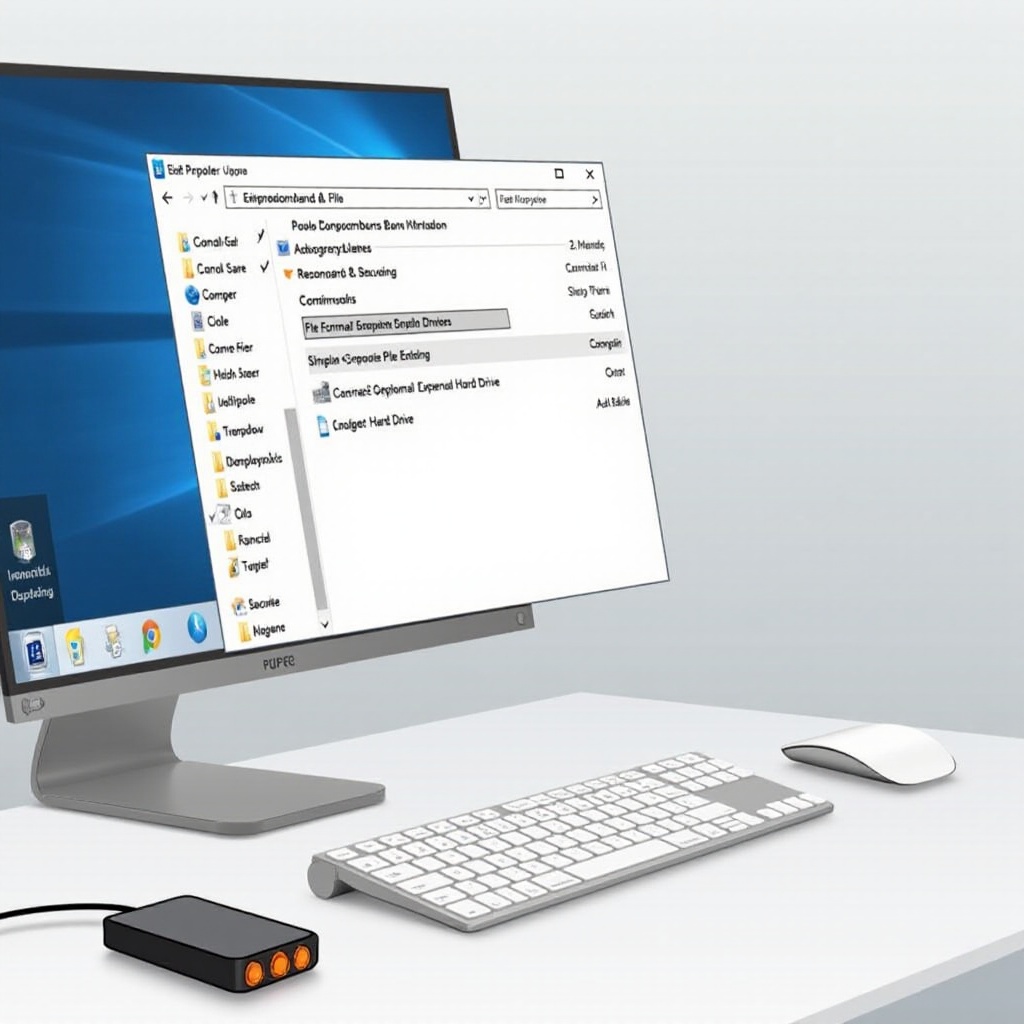
Biçimlendirme görevine başlamadan önce, olası veri kaybı veya biçimlendirme hatalarını önlemek için gerekli birkaç adımı atarak harici sabit sürücünüzü hazırlamak önemlidir.
-
Verilerinizi Yedekleyin: Her şeyden önce, harici sabit sürücünüzdeki önemli verileri yedekleyin. Biçimlendirme tüm içeriğini sileceğinden, önemli dosyaların başka bir depolama cihazına veya bulut hizmetine güvenli bir şekilde kaydedildiğinden emin olun.
-
Sistem Gereksinimlerini Kontrol Edin: Bilgisayarınızın Windows 11 sistem gereksinimlerini karşıladığına ve uygun sürücülerin yüklü olduğuna emin olun. Doğru sürücü kurulumu, harici sabit sürücünün sorunsuz bir şekilde bağlanmasını ve çalışmasını sağlar.
-
Gereksiz Cihazları Bağlantısını Kesin: Karışıklığı veya yanlış biçimlendirmeyi en aza indirmek için gereksiz USB cihazlarının bağlantısını kesiniz. Bu, biçimlendirmeyi planladığınız belirli sürücüye odaklanmanıza yardımcı olur.
Bu hazırlıkları tamamladığınızda, harici sabit sürücünüz için doğru dosya sistemini seçmeye hazırsınız, böylece depolama ve geri alma performansını optimize edersiniz.
Doğru Dosya Sistemini Seçmek
Harici sabit sürücünüzü biçimlendirirken doğru dosya sistemini seçmek kritik bir adımdır. Dosya sistemi, verilerin nasıl depolandığını ve nasıl erişildiğini belirterek hem uyumluluğu hem de performansı etkiler.
-
NTFS (Yeni Teknoloji Dosya Sistemi): Büyük dosyalar ve güçlü güvenlik için desteğe ihtiyaç duyan Windows kullanıcıları için idealdir, NTFS disk alanını etkin bir şekilde yönetir, performansı artırır.
-
FAT32 (Dosya Ayırma Tablosu 32): Hem Windows hem de Mac sistemleri ile uyumluluğa ihtiyaç duyanlar için en iyisidir. 4 GB maksimum dosya boyutu gibi sınırlamaları vardır, bu da çok büyük dosyalar için uygun değildir.
-
exFAT (Genişletilmiş Dosya Ayırma Tablosu): Windows, Mac ve Linux dahil olmak üzere platformlar arası uyumluluğa ihtiyaç duyan kullanıcılar için mükemmeldir. Daha büyük dosya ve bölümleri destekler, bu da onu çok yönlü bir seçim haline getirir.
Doğru dosya sistemini seçerek, harici sabit sürücünüzü nasıl kullanmayı planladığınıza göre uyumlu hale getirir, performans ve uyumluluk arasında bir denge kurarsınız.
Windows 11’de Harici Bir Sabit Sürücüyü Biçimlendirmeye Yönelik Adım Adım Kılavuz
Sürücünüz hazır ve dosya sistemi seçildiğinde, Windows 11 kullanarak harici sabit sürücünüzü biçimlendirmeye hazırsınız.
Harici Sabit Sürücünüzü Bağlama
- Sürücüyü Takın: Harici sabit sürücünüzü Windows 11 bilgisayarınıza bağlamak için bir USB portu kullanın.
- Bağlantıyı Doğrulayın: Sürücünün algılandığından emin olun. Otomatik olarak Dosya Gezgini altında ‘Bu PC’ kısmında görünmesi gerekir.
Disk Yönetim Araçlarına Erişim
- Disk Yönetimini Açın: ‘Başlat’ düğmesine sağ tıklayın ve ‘Disk Yönetimi’ni seçin. Bu araç, bilgisayarınızdaki tüm aktif sürücüleri görüntüler.
- Sürücünüzü Bulun: Yanlış sürücüyü biçimlendirmediğinizden emin olarak, depolama kapasitesine ve etiketine göre harici sabit sürücünüzü belirleyin.
Biçimlendirme Sürecini Tamamlama
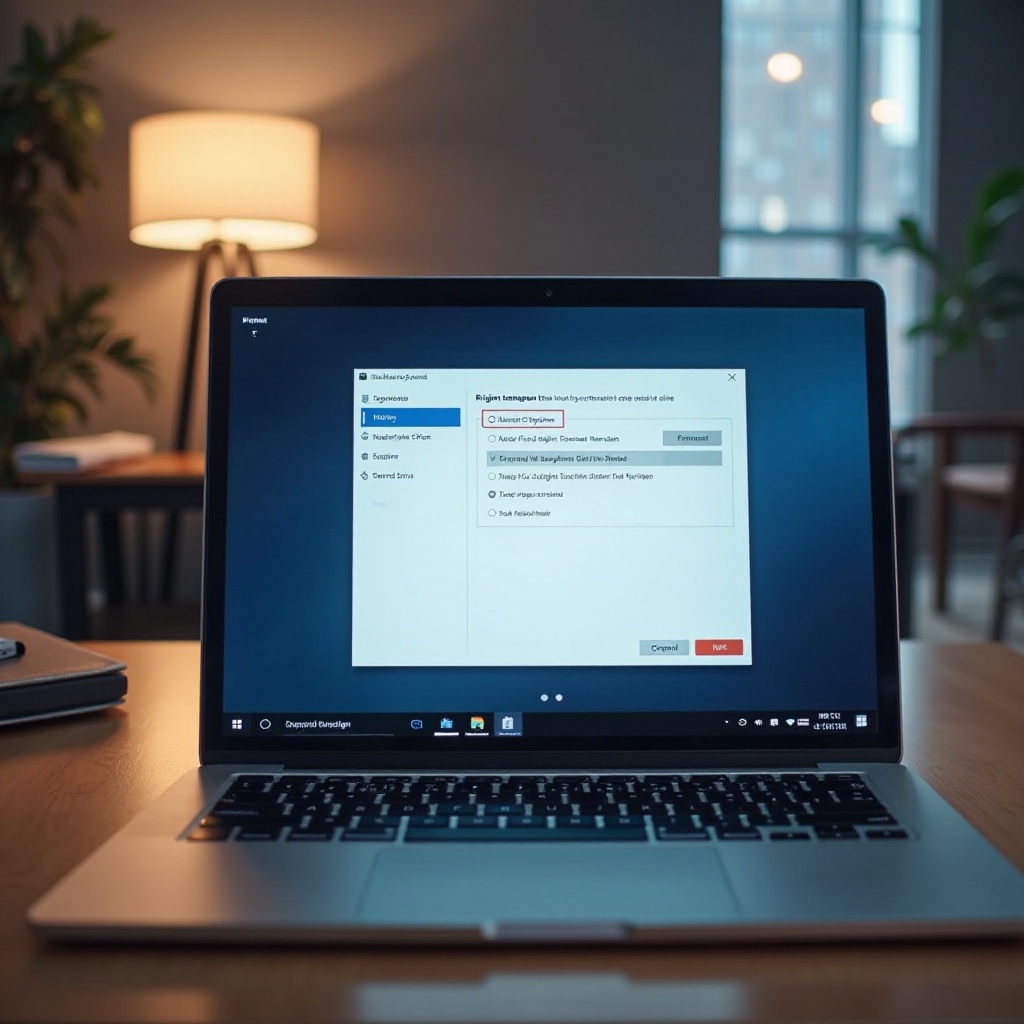
- Sürücüyü Seçin: Hedef sürücüye sağ tıklayın ve ‘Biçimlendir’i seçin.
- Dosya Sistemini Seçin: Diyalog kutusunda tercih ettiğiniz dosya sistemini (NTFS, FAT32 veya exFAT) seçin.
- Hacim Etiketi Atayın: Kolay tanımlama için sürücünüze benzersiz bir isim verin.
- ‘Hızlı Biçimlendirme’yi Seçin: Bu, süreci hızlandırır. İşaretini kaldırmak, daha kapsamlı bir biçimlendirme sağlar.
- Biçimlendirmeyi Başlat: Başlatmak için ‘Tamam’ı tıklayın. Veri kaybı hakkında yapılan uyarıları onaylayın.
Bu adımları izlemek, Windows 11’de harici sabit sürücünün kullanımını optimize eden sorunsuz bir biçimlendirme sürecini sağlar.
Yaygın Biçimlendirme Sorunlarını Giderme
Uygun adımları izlemenize rağmen, biçimlendirme sırasında sorunlar ortaya çıkabilir. İşte yaygın sorunları nasıl ele alacağınıza dair bilgiler:
- Sürücü Tanınmıyor: Sürücünün güvenli bir şekilde bağlanmış olduğundan emin olun. Gerekirse farklı USB portlarını deneyin ve sürücüleri güncelleyin.
- Biçimlendirme Yapılamıyor: Hataları belirlemek için ‘Disk Denetimi’ni çalıştırın. Sorun devam ederse üçüncü taraf disk onarım araçlarını kullanın.
- Biçimlendirme Hataları: Cihazınızı yeniden başlatın ve tekrar deneyin. Sürücüye başka programların erişmediğinden emin olun.
Sorun giderme ipuçlarıyla donanımlı olarak, sorunları hızlı ve etkin bir şekilde çözebilirsiniz.
Harici Sabit Sürücünüzü Koruma İçin En İyi Uygulamalar
Biçimlendirme tamamlandıktan sonra, cihazınızın sağlığı ve performansını korumak için şu en iyi uygulamaları izleyin:
- Düzenli Yedeklemeler: Beklenmedik kayıpları önlemek için verileri sürekli yedekleyin.
- Doğru Şekilde Çıkar: Verilerin bozulmasını önlemek için diski her zaman görev çubuğu üzerinden güvenli bir şekilde çıkarın.
- Güncel Tutun: Optimal performans için sisteminizi ve sürücülerinizi düzenli olarak güncelleyin.
Bu alışkanlıklara sadık kalarak, harici sabit sürücünüzün uzun ömürlülüğünü ve güvenliğini sağlarsınız.
Sonuç
Windows 11’de harici bir sabit sürücüyü biçimlendirmek korkutucu olmak zorunda değil. Belirtilen adımlara ve düşüncelere uyarak, verilerinizi depolama ihtiyaçlarınız için sürücünüzün performansını optimize edebilirsiniz. Kritik verileri yedeklemeyi ve kullanım tercihlerinize uygun bir dosya sistemi seçmeyi unutmayın.
Sıkça Sorulan Sorular
Harici sabit diskimi biçimlendirirsem ne olur?
Biçimlendirme tüm verileri siler, diski boş bırakır ve yeni veri depolamaya hazır hale getirir. Her zaman önemli dosyalarınızı önceden yedekleyin.
Veri kaybetmeden sürücümü biçimlendirebilir miyim?
Hayır, biçimlendirme sürücüden tüm verileri kaldırır. Dosyaları korumak için biçimlendirmeden önce başka bir depolama alanına aktarın.
Harici sabit diskimin biçimlendirilmesi neden bu kadar uzun sürüyor?
Uzun biçimlendirme süreleri, ‘hızlı biçimlendirme’ seçeneğinin işaretinin kaldırılması, sürücü boyutu veya mevcut dosya bozulmasından kaynaklanabilir. Daha hızlı sonuçlar için ‘hızlı biçimlendirme’ seçeneğini tercih edin.