Pendahuluan
Razer Mouse Dock Pro menawarkan pengalaman yang mulus baik untuk gamer maupun profesional. Namun, masalah pemasangan dapat mengganggu operasi yang mulus ini. Jika Razer Mouse Dock Pro Anda mengalami masalah koneksi, jangan khawatir. Panduan ini akan membantu Anda mendiagnosis masalah umum dan menemukan solusi efektif. Dengan pendekatan yang tepat, Anda dapat dengan cepat mengatasi masalah ini dan kembali ke performa tanpa gangguan.
Memahami Razer Mouse Dock Pro
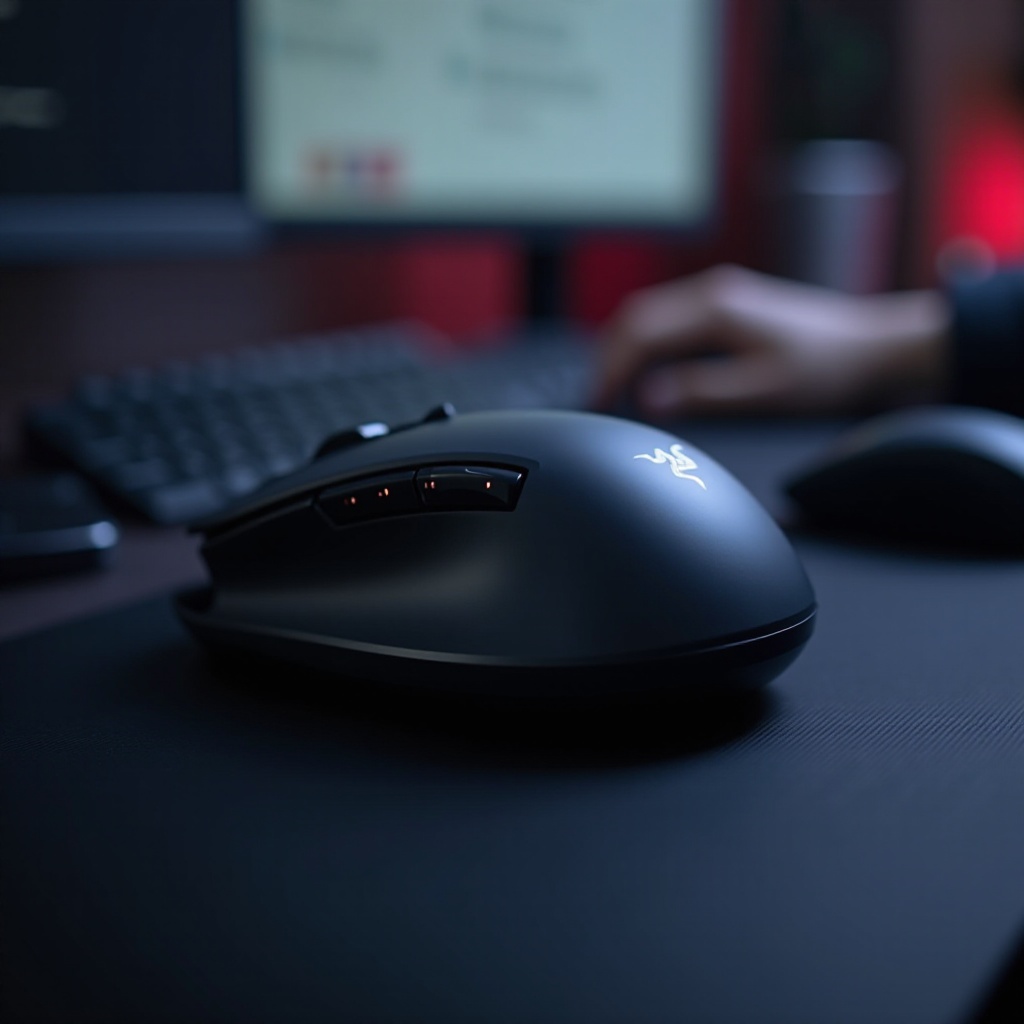
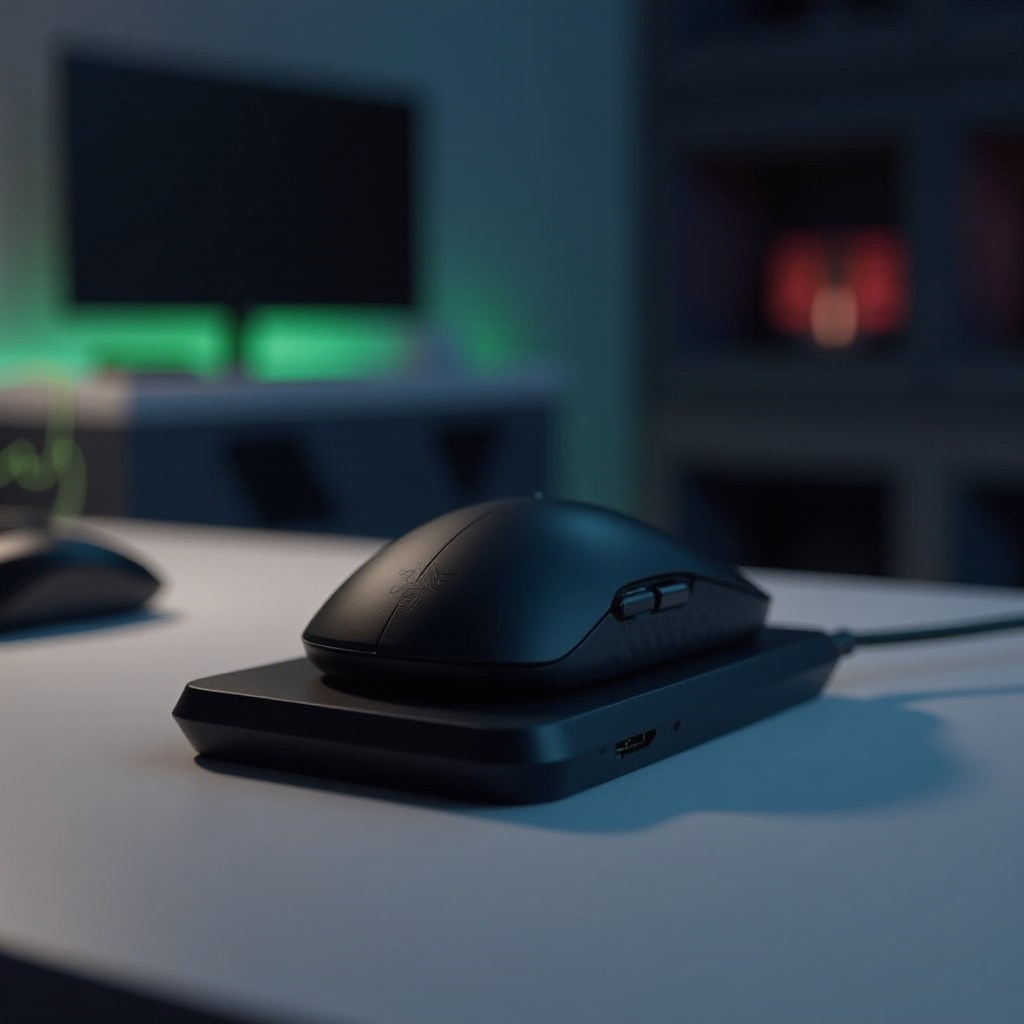
Untuk mengatasi masalah pemasangan, penting untuk memahami apa yang ditawarkan Razer Mouse Dock Pro. Dock ini tidak hanya mengisi daya mouse Anda, tetapi juga bertindak sebagai penghubung untuk konektivitas antara perangkat periferal Anda dan PC Anda. Dengan integrasi perangkat lunak Razer Synapse, pengguna memiliki kemampuan untuk menyesuaikan pengalaman mereka, meningkatkan fleksibilitas dock. Pemahaman yang kuat tentang teknologi ini adalah langkah pertama Anda menuju pemecahan masalah yang efisien.
Masalah Pemasangan Umum dengan Razer Mouse Dock Pro
Beberapa masalah khas dapat menyebabkan gangguan pemasangan. Ini termasuk konektivitas yang terputus, waktu pemasangan yang lama, atau ketidakmampuan total untuk pasangan. Masalah seperti itu sering timbul dari masalah dasar seperti koneksi yang tidak aman, gangguan perangkat lunak, atau driver yang usang. Mengidentifikasi tantangan umum ini membantu menyiapkan jalan untuk menerapkan langkah-langkah perbaikan yang dibahas di bagian-bagian berikut.
Panduan Pemecahan Masalah Langkah demi Langkah
Untuk secara efektif mengatasi masalah pemasangan ini, ikuti langkah-langkah terperinci ini:
-
Memeriksa Koneksi Perangkat Keras: Periksa kembali bahwa dock Anda terhubung dengan benar ke sumber daya dan komputer Anda. Memastikan koneksi fisik yang aman sangat penting untuk menghindari gangguan pemasangan.
-
Memverifikasi Pembaruan Perangkat Lunak dan Driver: Pastikan bahwa perangkat lunak Razer Synapse dan driver perangkat Anda mutakhir. Sering kali, pembaruan baru berisi perbaikan untuk bug dan masalah kompatibilitas yang dapat mempengaruhi pemasangan.
-
Mereset Razer Mouse Dock Pro: Jika masalah berlanjut, reset dock. Cabut dari sumber daya, tunggu sebentar, lalu hubungkan kembali untuk mengembalikan pengaturan pabrik.
Langkah dasar ini menyelesaikan sebagian besar masalah pemasangan, tetapi ketika mereka tidak, pertimbangkan solusi lanjutan berikut.
Solusi Lanjutan untuk Masalah Pemasangan yang Masih Ada
Jika pemecahan masalah dasar tidak menyelesaikan masalah, coba solusi lanjutan berikut:
-
Menginstal ulang Perangkat Lunak Razer Synapse: Kadang-kadang penginstalan ulang perangkat lunak yang bersih dapat menyelesaikan masalah yang mendasarinya. Hapus perangkat lunak dari komputer Anda, restart perangkat Anda, dan kemudian instal versi terbaru dari situs web Razer.
-
Memperbarui Firmware: Periksa halaman dukungan Razer untuk pembaruan firmware yang berlaku untuk perangkat Anda dan terapkan. Firmware yang diperbarui sering kali menyelesaikan masalah yang tidak dapat diatasi hanya dengan perangkat lunak.
-
Menghubungi Dukungan Razer: Jika masalah berlanjut, Dukungan Razer dapat memberikan saran dan solusi ahli yang disesuaikan dengan skenario spesifik Anda.
Menerapkan strategi ini dapat memastikan kompatibilitas perangkat yang lebih baik dan koneksi yang lebih kuat serta lebih stabil.
Langkah Pencegahan untuk Masalah Pemasangan di Masa Depan
Untuk mengurangi risiko masalah pemasangan di masa depan, adopsi praktik berikut:
-
Tips Pemeliharaan Reguler: Jaga dock dan periferal Anda bebas dari debu dan kotoran, karena dapat mengganggu konektivitas. Pemeriksaan rutin pada kabel dan port dapat mencegah gangguan di masa depan.
-
Pengaturan yang Direkomendasikan untuk Kinerja Optimal: Manfaatkan Razer Synapse untuk menyetel pengaturan, menghapus fitur yang tidak diperlukan untuk mengurangi ketegangan sumber daya dan mempertahankan pemasangan yang stabil.
Dengan mengikuti langkah-langkah yang disarankan ini, Anda dapat meningkatkan konektivitas dan memperpanjang umur dock Anda.
Kesimpulan
Memasang Razer Mouse Dock Pro Anda seharusnya tidak menjadi tugas yang menantang. Dengan pemecahan masalah yang tepat, metode lanjutan, dan perawatan rutin, Anda dapat memastikan operasi yang berkelanjutan dan efektif dari pengaturan Anda. Ingatlah, masalah yang berkelanjutan harus ditangani dengan dukungan profesional jika menjadi terlalu rumit.
Pertanyaan yang Sering Diajukan
Mengapa mouse Razer saya tidak terhubung dengan dock?
Ada beberapa alasan seperti sambungan yang longgar, driver yang usang, atau gangguan perangkat lunak. Ikuti langkah pemecahan masalah dalam panduan ini untuk mengatasi masalah tersebut.
Bagaimana cara mereset Razer Mouse Dock Pro saya?
Untuk mereset, cabut dock dari sumber daya, tunggu sekitar 10 detik, dan sambungkan kembali. Ini sering kali menghapus bug perangkat lunak kecil dan mengembalikan fungsionalitas.
Dapatkah saya menggunakan dock dengan perangkat non-Razer?
Razer Mouse Dock Pro terutama dirancang untuk perangkat Razer. Anda mungkin mengalami masalah kompatibilitas saat mencoba menggunakannya dengan produk non-Razer.