紹介
Ajazzキーボードは、その手頃な価格と、ゲーマーやプロフェッショナルの両方に対応する優れた機能から人気が高まっています。適切に設定することが最適なユーザー体験には不可欠です。このガイドは、Ajazzキーボードの接続に必要なすべての手順を示し、WindowsまたはMacシステムを使用する場合に成功するセットアップを保証します。
Ajazzキーボードの理解
接続プロセスに進む前に、Ajazzキーボードの独自の特性を理解することが重要です。
Ajazzキーボードの主要な機能
エルゴノミクスデザインとカスタマイズ性で知られるAjazzキーボードは、バックライトキー、プログラム可能なボタン、メカニカルスイッチなどの機能を提供します。これらの要素は、集中的なゲームからプロのタイピングまで、さまざまなタスクに適しています。
システムの互換性と要件
Ajazzキーボードはほとんどの最新デバイスと互換性があります。ワイヤレスモデルの場合は、利用可能なUSBポートまたはBluetooth機能があることを確認してください。キーボードのドライバをサポートするようにオペレーティングシステムを更新してください。
接続前の準備
キーボードの機能に慣れ親しむことで、準備の手順に自然に進むことができます。適切な準備は成功する接続のために重要です。
必要なツールとアクセサリー
開始するために必要なアイテムを集めます:
– 直接接続用USBケーブルまたはワイヤレス接続用Bluetoothアダプター
– Ajazzキーボードのユーザーマニュアル
– 必要に応じてインストールディスクやドライバファイル
システム設定の確認
デバイスがキーボードインストールの準備ができていることを確認してください:
1. オペレーティングシステムを更新
2. USBポートやBluetoothがアクティブで正常に動作していることを確認
3. インストールプロセス中に競合する周辺機器管理ソフトウェアやウイルス対策プログラムを一時的に無効化
AjazzキーボードをWindows PCに接続する方法
準備が整ったら、Windows PCにAjazzを接続する手順に進むことができます。スムーズなセットアップを保証するためにこれらの簡単なステップに従ってください。
ステップ1: USBポートの確認
- PCの直接のUSBポートを見つけます。
- 接続に問題が生じる可能性がある中間USBハブの使用を避けます。
ステップ2: ドライバーのインストール
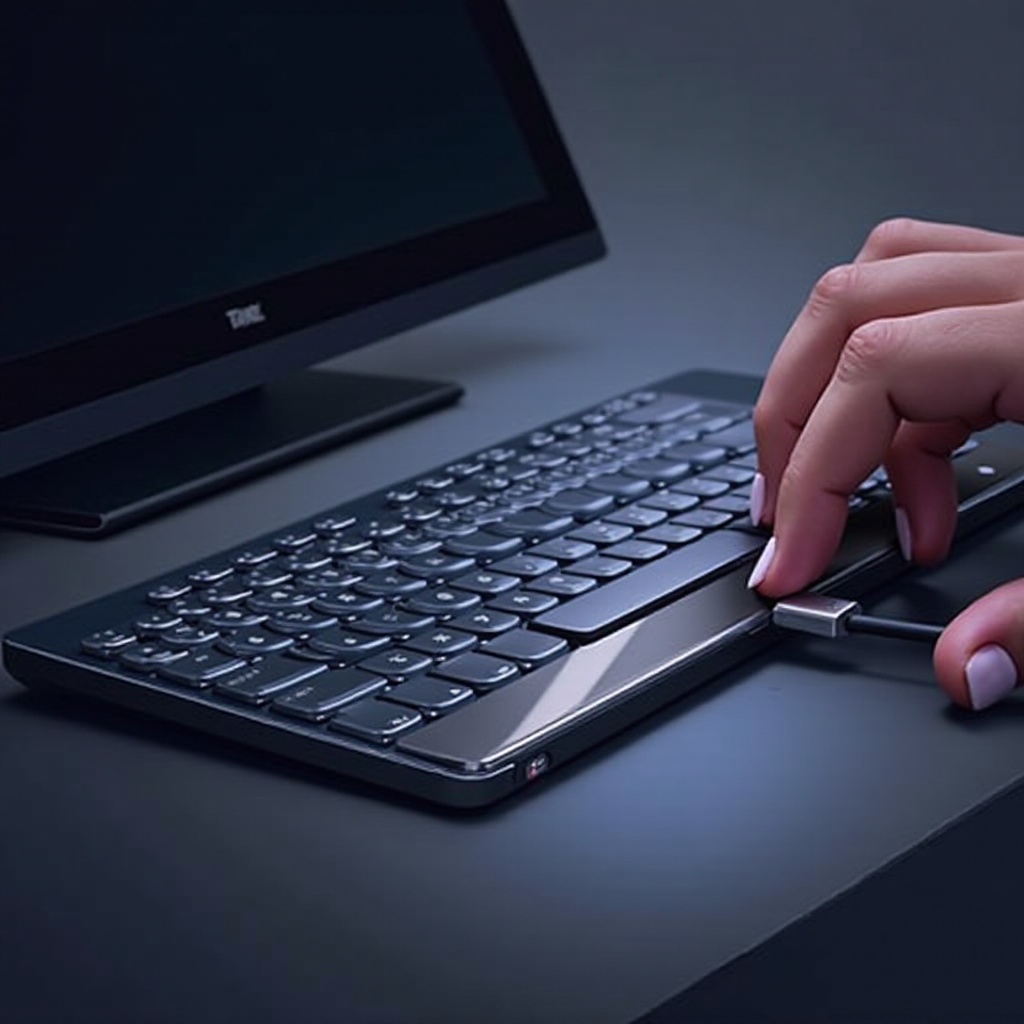
- USBケーブルを使用してAjazzキーボードを接続します。
- Windowsが必要なドライバーを自動的に検索しインストールするのを待ちます。
- ドライバーが自動的にインストールされない場合は、Ajazzの公式サイトからダウンロードして手動でインストールします。
ステップ3: システム設定の構成
- ‘設定’メニューの’デバイス’にアクセスします。
- Ajazzキーボードが接続されたデバイスのリストに表示されていることを確認します。
- 必要に応じてキー機能や感度を調整してキーボード設定をカスタマイズします。
AjazzキーボードをMacに接続する方法
AjazzキーボードをMacシステムに接続する方法について説明します。
ステップ1: USBおよびBluetoothオプションの使用
- USBを直接接続してすぐにセットアップします。
- Bluetoothモデルの場合は、’システム環境設定’に移動して’Bluetooth’を選択しペアリングを開始します。
ステップ2: ドライバーインストールプロセス
- Mac OSは通常、追加のドライバーなしで外部キーボードを認識します。ただし、Ajazzサイトで拡張機能を提供するソフトウェアがあるか確認してください。
- 追加機能を提供するAjazzが提供するドライバーをインストールします。
ステップ3: 最適な機能を確保する
- ‘システム環境設定’に進み、’キーボード’を選択して設定を調整します。
- キーリピート率やファンクションキー設定などの優先事項を調整します。
- すべてのキーが指定通りに機能するかどうかを確認してキーボードのパフォーマンスを徹底的にチェックします。
一般的な接続問題のトラブルシューティング
問題に直面するとイライラすることがありますが、これらは一般的に解決可能です。
反応しないキーボードへの対応
- 接続の確認: すべての接続が確実にされていることを確認します。
- デバイスの再起動: コンピュータを再起動してキーボードを再接続します。
- ドライバーの更新: キーボードが認識されない場合は最新のドライバーを取得します。
接続エラーの解決策
- USBポートの切り替え: ポートを変更するだけで問題が解決することがあります。
- 互換モードの使用: 問題が発生する場合は、古いキーボードモデル用にこのWindowsの機能を利用します。
ドライバーの更新を維持する
定期的な更新は問題を防ぎます。Ajazzのウェブサイトを定期的にチェックしてドライバーの更新をし、OSとの継続的な互換性を確保しデバイスのセキュリティを強化します。
Ajazzキーボード体験の向上
セットアップが完了した後、ワークフローに合わせてAjazzキーボードを個人化する手順を踏むことができます。
ソフトウェアの最適化
Ajazzのソフトウェアツールを利用してカスタマイズ機能を活用します。キー配列、マクロ、照明設定を変更してデバイスの能力を最大限に活用します。
カスタムキーのマッピング
効率と生産性を向上させるためにキー機能を調整します。ショートカットを作成したり、あまり使用されないキーをユニークなタスクに再割り当てしてキーボード体験を向上させます。
他のデバイスとの統合
複数のデバイスを利用する人にとって、Ajazzキーボードは簡単に統合できます。ショートカットキーを使用してデスクトップ、ラップトップ、その他のスマートデバイス間をスムーズに移行します。
結論
このガイドによれば、Ajazzキーボードの接続は簡単にできます。これらの詳細な手順に従い潜在的な問題を解決することで、シームレスな統合を達成し、Ajazzキーボードが提供するすべての広範な機能を楽しむことができます。
よくある質問
なぜ私のAjazzキーボードが接続されないのですか?
USBケーブルが正しく接続されているか確認し、異なるポートを試し、ドライバーを再ロードし、コンピュータを再起動してください。
Ajazzキーボードのドライバーを更新するにはどうすればよいですか?
公式Ajazzウェブサイトにアクセスして最新のドライバーを探してダウンロードしてください。提供されたインストール手順に従ってください。
Ajazzキーボードをワイヤレスで接続できますか?
はい、もしお使いのモデルがBluetoothをサポートしている場合。デバイスの「Bluetooth」設定を使用してペアリングを開始してください。