Introduction
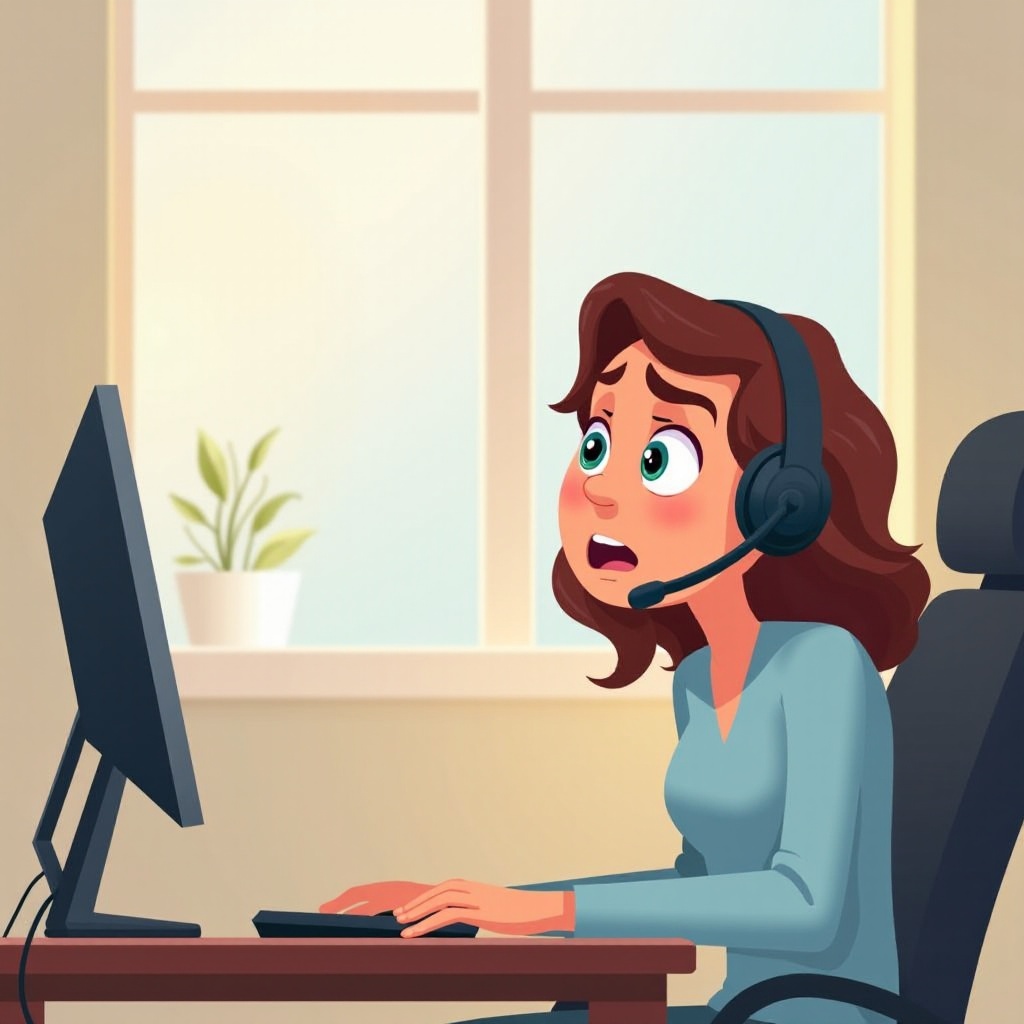
즐겨 사용하는 미디어를 감상하거나 중요한 통화에 참여하려 할 때, 헤드셋의 소리가 작게 들리는 것은 매우 좌절스러운 경험일 수 있습니다. 하드웨어와 소프트웨어 모두 여러 요인이 볼륨 수준 제한에 기여할 수 있습니다. 이 포괄적인 가이드는 낮은 헤드셋 볼륨의 일반적인 원인을 탐색하고 오디오 경험을 개선하기 위한 실질적인 솔루션을 제시합니다.
Understanding Headset Volume
헤드셋은 종종 간단한 장치로 보이지만, 그 기능은 출력에 큰 영향을 미치는 기술적 요인이 뒷받침됩니다. 이 요인을 이해하면 잠재적인 볼륨 문제에 대한 통찰력을 얻을 수 있습니다.
How Headsets Work
기본적으로 헤드셋은 전기 신호를 소리 파형으로 변환하여 장치로부터 오디오를 들을 수 있게 합니다. 여기서 주요 구성 요소는 드라이버이며, 이는 음질과 볼륨에 실질적인 영향을 미칩니다. 큰 드라이버는 일반적으로 더 큰 소리를 내지만, 이는 유일한 고려사항은 아닙니다.
Factors Influencing Volume
여러 요소가 헤드셋의 볼륨에 영향을 미칩니다:
– 드라이버 품질: 더 좋은 드라이버는 일반적으로 개선된 큰 소리를 제공합니다.
– 임피던스: 장치 유형에 따라 적절한 임피던스 수준이 소리의 크기에 영향을 미칩니다.
– 착용감과 밀봉: 적절한 착용은 소리 격리를 보장하여 인지된 볼륨을 향상시킵니다.
– 장치 호환성: 호환성 문제는 오디오 출력을 줄일 수 있습니다.
이 측면을 이해하는 것이 왜 헤드셋이 예상보다 낮은 볼륨을 생성하는지 진단하는 데 필수적입니다.
Common Causes for Low Headset Volume
낮은 볼륨 문제에 직면했을 때, 근본 원인을 식별하면 해결책 찾기가 간소화됩니다.
Hardware Issues
하드웨어는 종종 낮은 오디오의 직접적인 원인입니다. 다음 영역을 조사해보세요:
– 케이블과 잭: 손상된 연결은 오디오 신호를 약화시킬 수 있습니다.
– 스피커: 시간 경과에 따른 마모는 스피커 출력을 손상시킬 수 있습니다.
– 배터리 문제: 무선 모델에서는 낮은 배터리가 전체 볼륨을 약화시킬 수 있습니다.
Software and Settings Errors
하드웨어 구성 요소가 온전하더라도 잘못 구성된 소프트웨어 설정이 볼륨을 제한할 수 있습니다. 고려할 사항:
– 볼륨 제한 설정: 일부 장치에는 청력 보호를 위한 볼륨 캡이 포함되어 있습니다.
– 이퀄라이저 설정: 잘못 설정된 이퀄라이저는 오디오 수준을 왜곡할 수 있습니다.
– 장치 마스터 볼륨: 장치 볼륨이 최대로 설정되어 있는지 확인하세요.
이 요소들을 정렬하면 예상되는 볼륨 수준을 복원할 수 있습니다.

Troubleshooting Steps to Enhance Your Headset Volume
기본 및 구체적인 요구 사항을 충족하는 실질적인 솔루션으로 문제를 해결할 때가 왔습니다.
Checking Physical Connections
견고한 연결을 보장하는 것부터 시작합시다:
1. 케이블 검사: 눈에 보이는 손상이 있는지 확인하세요.
2. 다른 포트 테스트: 포트를 변경하거나 어댑터를 사용하여 문제를 해결할 수 있습니다.
3. 다른 장치 시도: 헤드셋을 다른 장치에 연결하여 장치별 문제를 배제하세요.
Adjusting Software Settings
연결이 확보된 후 소프트웨어 설정을 점검하세요:
1. 볼륨 컨트롤 조정: 모든 볼륨 수준이 최대로 설정되어 있는지 확인하세요.
2. 소리 설정 검토: 이상적인 소리 출력을 위해 이퀄라이저를 최적화하세요.
3. 향상 기능 끄기: 오디오 향상 기능을 비활성화하면 소리를 증폭할 수 있습니다.
Updating Drivers
드라이버 업데이트는 헤드셋의 작동에 중요한 역할을 합니다:
1. 업데이트 확인: 모든 오디오 드라이버가 최신인지 확인하세요.
2. 오래된 드라이버 재설치: 업데이트가 실패하면 새로 시작하기 위해 재설치하세요.
3. 제조업체 지원: 특정 수정을 위해 헤드셋 제조업체 웹사이트를 방문하세요.
이 단계를 따르면 끈질긴 낮은 헤드셋 볼륨 문제를 종종 해결할 수 있습니다.
Advanced Solutions for Persistent Low Volume
기본 솔루션을 시도한 후에도 문제가 계속되면 고급 개입이 필요할 수 있습니다.
Replacing Faulty Components
더 간단한 수리가 효과적이지 않을 때, 결함이 있는 부품을 교체하는 것을 고려하세요:
– 케이블과 이어패드: 신뢰할 수 있는 공급업체의 고품질 버전으로 교체하세요.
– 배터리: 무선 모델을 사용하는 경우 성능을 향상시키기 위해 배터리를 교체하세요.
Using Third-Party Software
추가 증폭을 원하는 경우 다음 소프트웨어 향상을 고려하세요:
1. 볼륨 부스터 앱: 신뢰할 수 있는 앱은 오디오 신호를 안전하게 증가시킬 수 있습니다.
2. 이퀄라이저 애플리케이션: 앱을 사용해 오디오 주파수를 정밀하게 조정하세요.
3. 외부 사운드 카드: 이 장치는 오디오 출력을 효과적으로 향상시킵니다.
고급 솔루션은 헤드셋을 최적화하는 데 추가 노력을 기울일 의향이 있는 사람들을 위한 것입니다.

Maintaining Optimal Headset Performance
헤드셋이 효율적으로 작동하도록 유지하는 데는 정기적인 유지보수가 필요합니다.
Regular Cleaning and Maintenance
주기적인 청소가 헤드셋의 서비스 수명을 연장할 수 있습니다:
– 커넥터 청소: 알코올 물티슈로 커넥터를 부드럽게 닦으세요.
– 먼지 제거: 부드러운 브러시로 스피커 구멍의 먼지를 털어내세요.
Tips for Long-lasting Headsets
관리 루틴을 채택하면 미래의 문제를 예방할 수 있습니다:
– 적절한 저장: 케이스를 사용하여 헤드셋을 보호해 손상을 피하세요.
– 높은 볼륨 피하기: 적당한 수준에서 듣는 것으로 헤드셋의 무결성을 유지하세요.
정기적인 유지보수와 스마트한 관리는 반복되는 낮은 볼륨 문제를 방지하여 내구성 있는 오디오 경험을 가능하게 합니다.
Conclusion
조용한 헤드셋은 모든 디지털 상호작용을 크게 방해할 수 있습니다. 이 가이드를 준수함으로써, 조용함 문제를 식별하고 해결할 준비가 잘 될 것이며, 더 풍부하고 즐거운 오디오 경험을 제공할 것입니다. 기본적인 문제 해결부터 고급 솔루션까지, 오늘 조치를 취하여 기존 및 새로운 장치 호환성을 보장하십시오.
자주 묻는 질문
새 헤드셋이 예상보다 조용한 이유는 무엇인가요?
새로운 헤드셋은 길들이기 기간이 필요할 수 있거나 장치의 오디오 설정에서 조정이 필요할 수 있습니다.
볼륨 증폭 앱이 내 헤드셋을 손상시킬 수 있나요?
올바르게 사용하면 품질 앱이 헤드셋을 손상시키지 않지만, 과도한 볼륨은 하드웨어에 해로울 수 있습니다.
헤드셋 드라이버는 얼마나 자주 업데이트해야 하나요?
호환성과 최적의 성능을 유지하기 위해 몇 달에 한 번씩 업데이트를 확인하십시오.