
บทนำ
AirPods มอบความอิสระและคุณภาพเสียงที่ยอดเยี่ยม ทำให้เป็นตัวเลือกที่หลายคนนิยมใช้ทั้งในงานทั่วไปและงานมืออาชีพ การรักษาคุณสมบัติเหล่านี้เมื่อใช้งานกับแล็ปท็อปของคุณต้องการกระบวนการเชื่อมต่อที่ไร้รอยต่อ คู่มือแนะนำนี้มีคำแนะนำโดยละเอียดสำหรับการเชื่อมต่อ AirPods กับระบบ Windows และ Mac เพื่อปรับปรุงพื้นที่ทำงานดิจิทัลของคุณ
ความเข้ากันได้และการเตรียมพร้อม
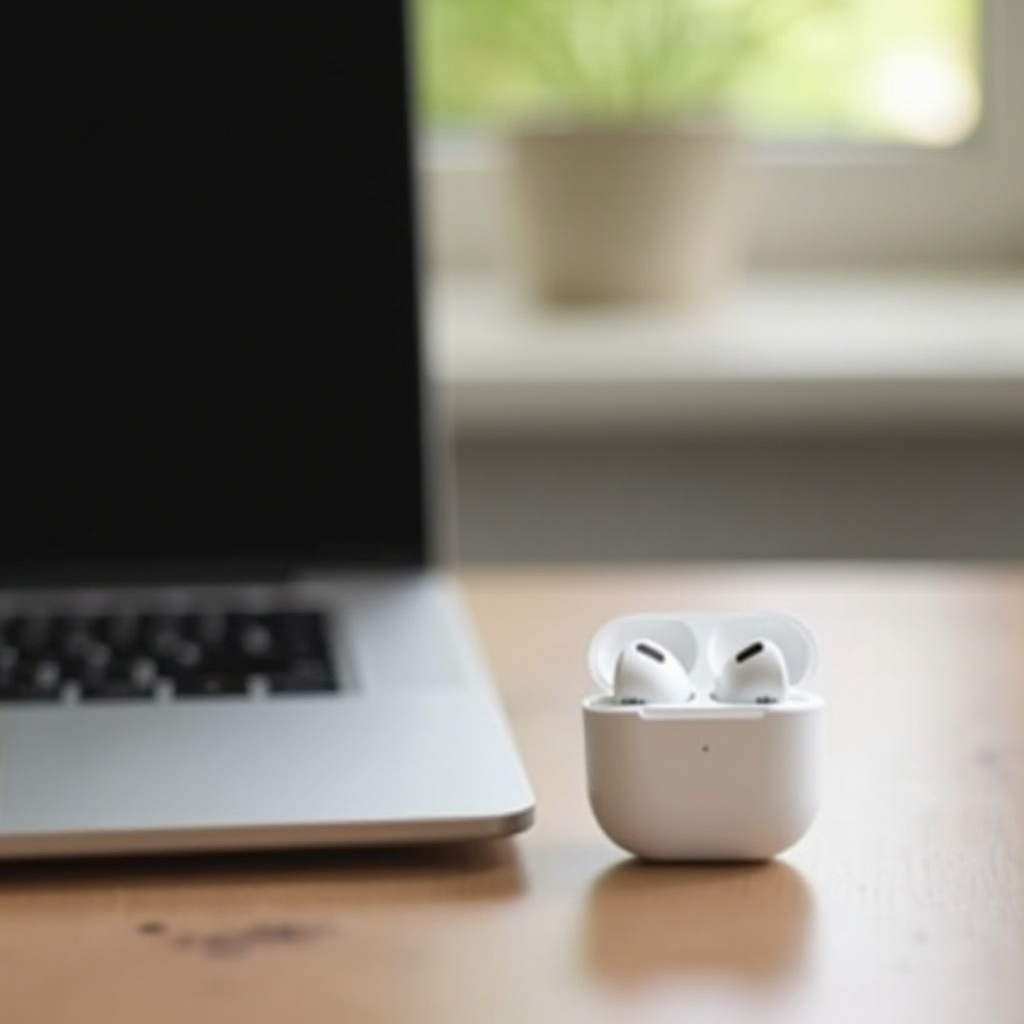
การเริ่มต้นกระบวนการเชื่อมต่อเริ่มต้นด้วยการตรวจสอบความเข้ากันได้ของแล็ปท็อปของคุณ อุปกรณ์ส่วนใหญ่ที่มี Bluetooth สามารถจับคู่กับ AirPods ได้ เริ่มต้นด้วยการตรวจสอบความสามารถของ Bluetooth ผู้ใช้ Windows สามารถนำทางผ่านแผงควบคุมไปยัง “การจัดการอุปกรณ์” และค้นหา “Bluetooth” ผู้ใช้ Mac ควรมุ่งไปที่ “System Preferences” และเลือก “Bluetooth” ตรวจสอบให้แน่ใจว่า AirPods ของคุณถูกชาร์จและพร้อมใช้งาน เมื่อทำการตรวจสอบความเข้ากันได้แล้ว ดำเนินการไปยังขั้นตอนการเชื่อมต่อสำหรับแต่ละระบบ
การเชื่อมต่อ AirPods กับแล็ปท็อป Windows
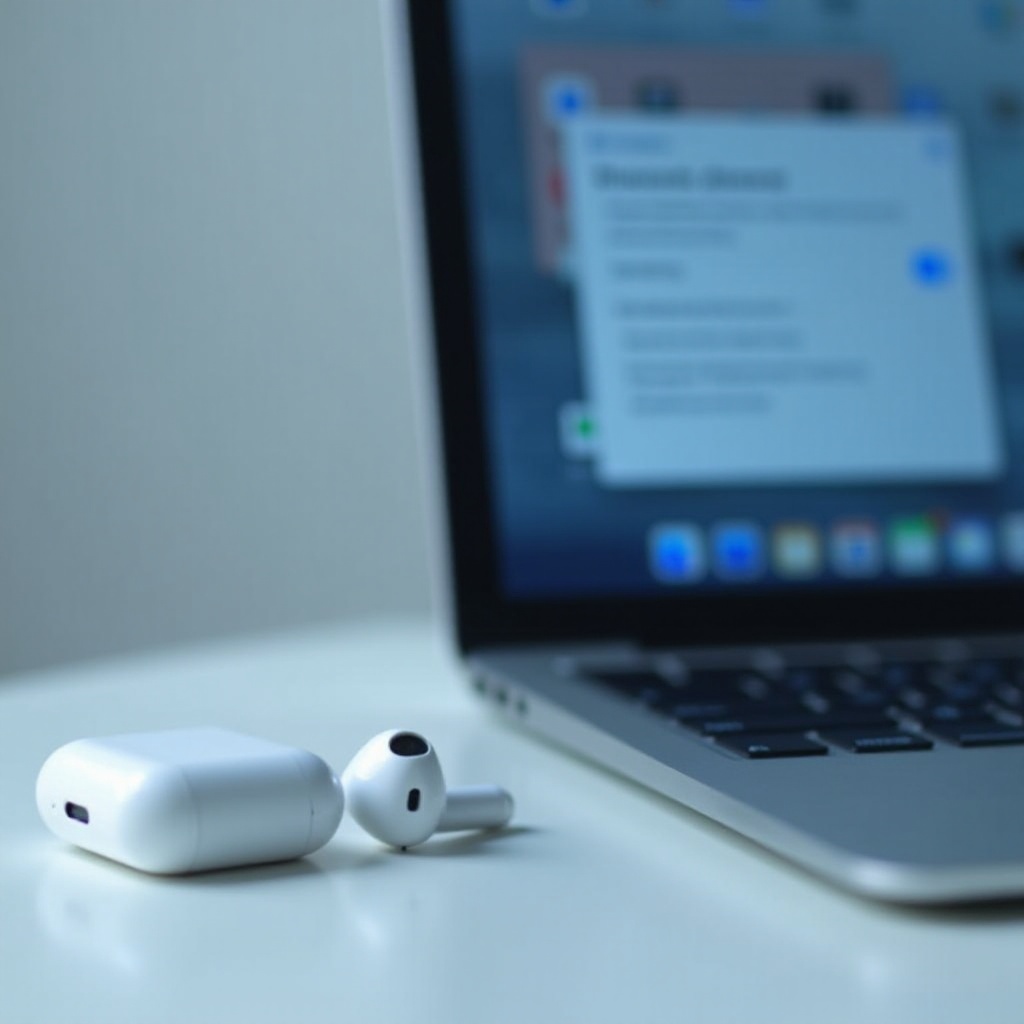
เพื่อเชื่อมต่อ AirPods กับแล็ปท็อป Windows ให้ทำตามขั้นตอนง่ายๆ เหล่านี้:
- เปิดใช้งาน Bluetooth: คลิก “การตั้งค่า” เลือก “อุปกรณ์” และเปิด Bluetooth
- ตั้งค่า AirPods ให้เข้าสู่โหมดจับคู่: วางไว้ในเคสและเปิดฝา กดปุ่มตั้งค่าที่ด้านหลังของเคสจนแสงไฟกระพริบสีขาว
- จับคู่ AirPods กับ Windows: เลือก AirPods จากรายการอุปกรณ์ที่มีอยู่ภายใต้การตั้งค่า Bluetooth
เมื่อจับคู่แล้ว การเชื่อมต่อในครั้งถัดไปจะเป็นไปโดยอัตโนมัติเมื่อ Bluetooth เปิดอยู่
การเชื่อมต่อสำเร็จใน Windows เป็นขั้นตอนสำหรับการจับคู่กับ MacBook ซึ่งเราจะสำรวจถัดไป
การเชื่อมต่อ AirPods กับ MacBook
การเชื่อมต่อ AirPods กับ MacBook ต้องใช้ขั้นตอนที่ง่ายคือ:
- ตรวจสอบว่า Bluetooth เปิดใช้งานอยู่: ไปที่ “System Preferences” คลิก “Bluetooth” และเปิดใช้งานหากจำเป็น
- จับคู่ AirPods กับ macOS: เปิดเคส AirPods และกดปุ่มตั้งค่าจนแสงไฟกระพริบสีขาว เลือก AirPods จากรายการอุปกรณ์เพื่อเชื่อมต่อ
เมื่อ AirPods ของคุณถูกจับคู่ MacBook จำพวกมันไว้ เพื่อให้การเชื่อมต่อในครั้งถัดไปเป็นไปโดยอัตโนมัติ
หลังจากที่คุณทำการเชื่อมต่อแล้ว การปรับปรุงประสบการณ์การฟังผ่านฟีเจอร์ AirPods เป็นขั้นตอนถัดไป
การปรับปรุงประสบการณ์การใช้ AirPods ของคุณ
การปรับแต่งการตั้งค่าเสียงช่วยปรับปรุงประสบการณ์การฟังของคุณได้อย่างมาก
- ปรับแต่งการตั้งค่าเสียง: ปรับระดับเสียง การลดเสียงรบกวน และเสียงเชิงพื้นที่ผ่านการตั้งค่าเสียงของแล็ปท็อปของคุณ ผู้ใช้ Windows สามารถเข้าถึงได้โดยไปที่ “การตั้งค่าเสียง” ในแผงควบคุม ผู้ใช้ Mac สามารถคลิกที่ “Sound Preferences” ใน “System Preferences”
- สำรวจฟีเจอร์ของ AirPods: นอกจากการใช้งานพื้นฐานแล้ว AirPods ยังมีการควบคุมเสียงและควบคุมท่าทาง คำสั่ง ดับเบิ้ล-แตะที่หูฟังเพื่อทางลัดที่กำหนดเอง
เพลิดเพลินกับเสียงที่ดีขึ้นไม่ว่าจะเป็นการสตรีม การเล่นเกม หรือการประชุม
เมื่อใช้ AirPods ปัญหาทางเทคนิคอาจเกิดขึ้นเป็นครั้งคราว ส่วนใหญ่สามารถแก้ไขได้ง่าย
การแก้ปัญหาทั่วไป
ในกรณีที่มีปัญหาเรื่องการเชื่อมต่อ ให้ใช้ขั้นตอนการแก้ไขเหล่านี้:
- รีเซ็ต AirPods: วางไว้ในเคสที่ชาร์จ กดปุ่มตั้งค่าจนแสงไฟเปลี่ยนเป็นสีเหลือง แล้วเป็นสีขาวอีกครั้ง ลองเชื่อมต่อใหม่
- แก้ปัญหาการตัดการเชื่อมต่อ: ตรวจสอบว่า Bluetooth ในแล็ปท็อปของคุณเปิดใช้งานและอยู่ในช่วงที่กำหนด ปิดอุปกรณ์ไร้สายที่รบกวน
วิธีเหล่านี้สามารถแก้ไขการขัดข้องได้ทั่วไป เพื่อให้คุณดำเนินการได้อย่างราบรื่น
หลังจากการแก้ปัญหา ลองทบทวนประเด็นสำคัญเกี่ยวกับการเชื่อมต่อ AirPods กับแล็ปท็อป

สรุป
การจับคู่ AirPods กับแล็ปท็อปของคุณอย่างมีประสิทธิภาพปลดล็อคข้อดีหลายประการ พวกมันช่วยเพิ่มประสิทธิภาพและให้คุณภาพเสียงระดับสูงไม่ว่าจะใช้ Windows หรือระบบ Mac การทำตามวิธีการเหล่านี้ช่วยให้คุณรู้จักและใช้งานหูฟังของคุณได้ง่ายขึ้น สำรวจฟีเจอร์ของ AirPods อย่างละเอียดเพื่อยกระดับเสียงฟังของคุณ
คำถามที่พบบ่อย
จะรีเซ็ต AirPods อย่างไรหากไม่สามารถเชื่อมต่อได้?
ในการรีเซ็ต AirPods ให้วางไว้ในเคสของมัน กดปุ่มตั้งค่าจนกระทั่งไฟกระพริบเป็นสีเหลืองอำพันและจากนั้นเป็นสีขาว ให้ลองเชื่อมต่อใหม่หลังจากนั้น
สามารถใช้ AirPods เชื่อมต่อกับแล็ปท็อปทั้งหมดได้หรือไม่?
แล็ปท็อปสมัยใหม่ส่วนใหญ่ที่มีความสามารถ Bluetooth สามารถเชื่อมต่อกับ AirPods ได้ ตรวจสอบว่าอุปกรณ์ของคุณมี Bluetooth และทำตามคำแนะนำในการจับคู่ได้อย่างถูกต้อง
AirPods ดีกว่าหูฟังแบบดั้งเดิมสำหรับการใช้งานกับแล็ปท็อปหรือไม่?
AirPods มอบความสะดวกสบายในแบบไร้สายและคุณสมบัติเช่นการตัดเสียงรบกวนและเสียงเชิงพื้นที่ ทำให้มันเหมาะสำหรับการใช้งานหลายอย่างพร้อมกันและการใช้งานขณะเดินทางเมื่อเทียบกับหูฟังแบบดั้งเดิม