Giriş
Chromecast Ultra, mobil cihazınızı televizyonunuza sorunsuz bir şekilde bağlayarak üstün yayın kalitesine açılan kapınızdır. Ancak zamanla, gecikmeler ve bağlantı kesintileri gibi sorunlar izlemenin keyfini engelleyebilir. Fabrika ayarlarına sıfırlama, bu sorunları etkili bir şekilde çözebilir, cihazı varsayılan ayarlarına geri döndürerek genel performansı iyileştirebilir. Bu süreç hakkında bilgi sahibi olmak, optimal işlevselliğin devamını sağlar.
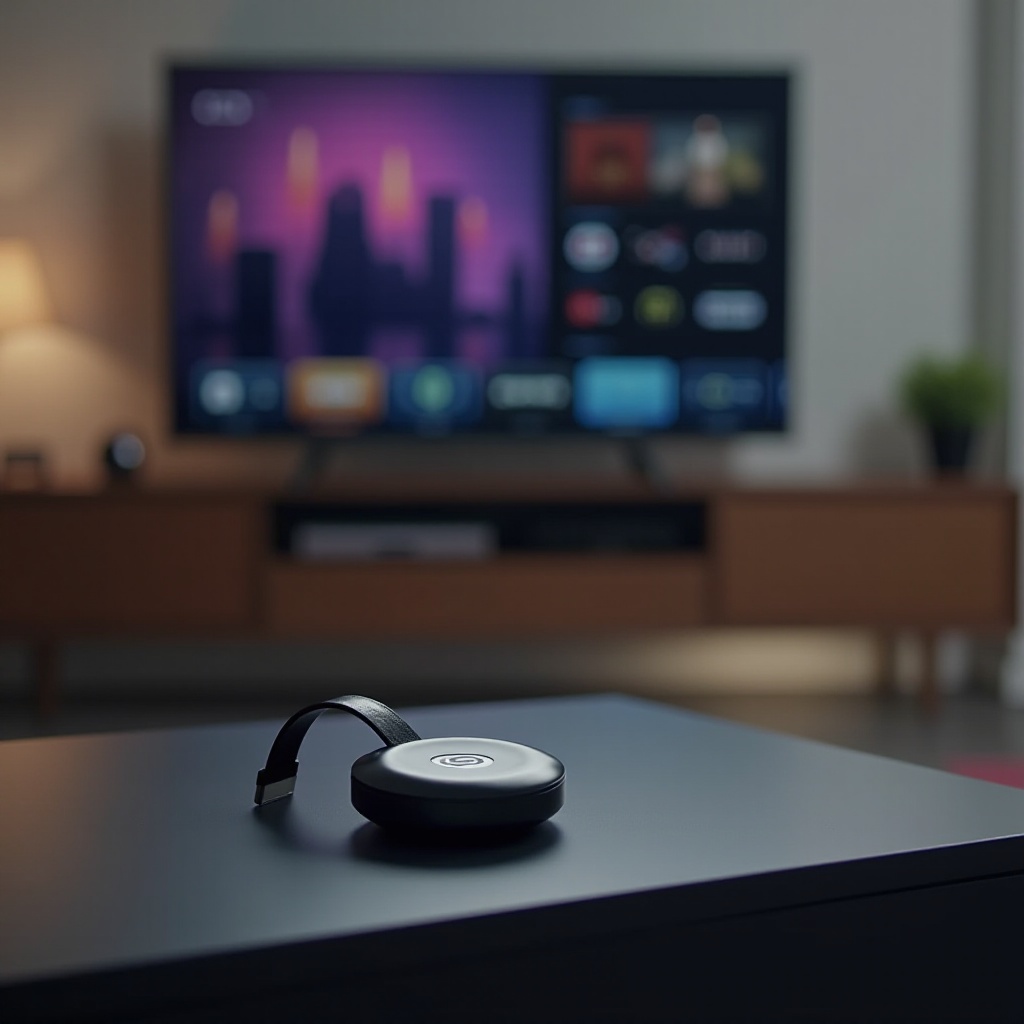
Chromecast Ultra ile Tanışmak
Chromecast Ultra, televizyonunuzu bir eğlence merkezi haline getirerek yüksek çözünürlüklü içerik sunmak üzere tasarlanmıştır. 4K çözünürlük desteği, HDR ve geliştirilmiş işlem hızları gibi özellikleriyle, yayın cihazlarında liderdir. Ancak, bu gelişmiş özellikler bazen sorun gidermeyi gerektirebilir.
Chromecast Ultra’nın Ana Özellikleri
Chromecast Ultra, şunları sunar:
– Eşi benzeri görülmemiş görüntü netliği için 4K ve HDR desteği.
– Sürekli yayın için iyileştirilmiş Wi-Fi bağlantısı.
– Geniş uyumlu eğlence uygulamaları yelpazesi.
Eğlence Kurulumunuzda Chromecast Ultra’nın Avantajları
- Çeşitli cihazlardan net görseller ve sürükleyici ses deneyimi yaşayın.
- Gelişmiş ayarlar ve yayın seçenekleri ile izlemeyi özelleştirin.
Performansla ilgili sorunlarla başa çıkarken Chromecast Ultra’nın yeteneklerini anlamak, fabrika ayarlarına sıfırlama gerektirebilen durumlarda önemlidir.
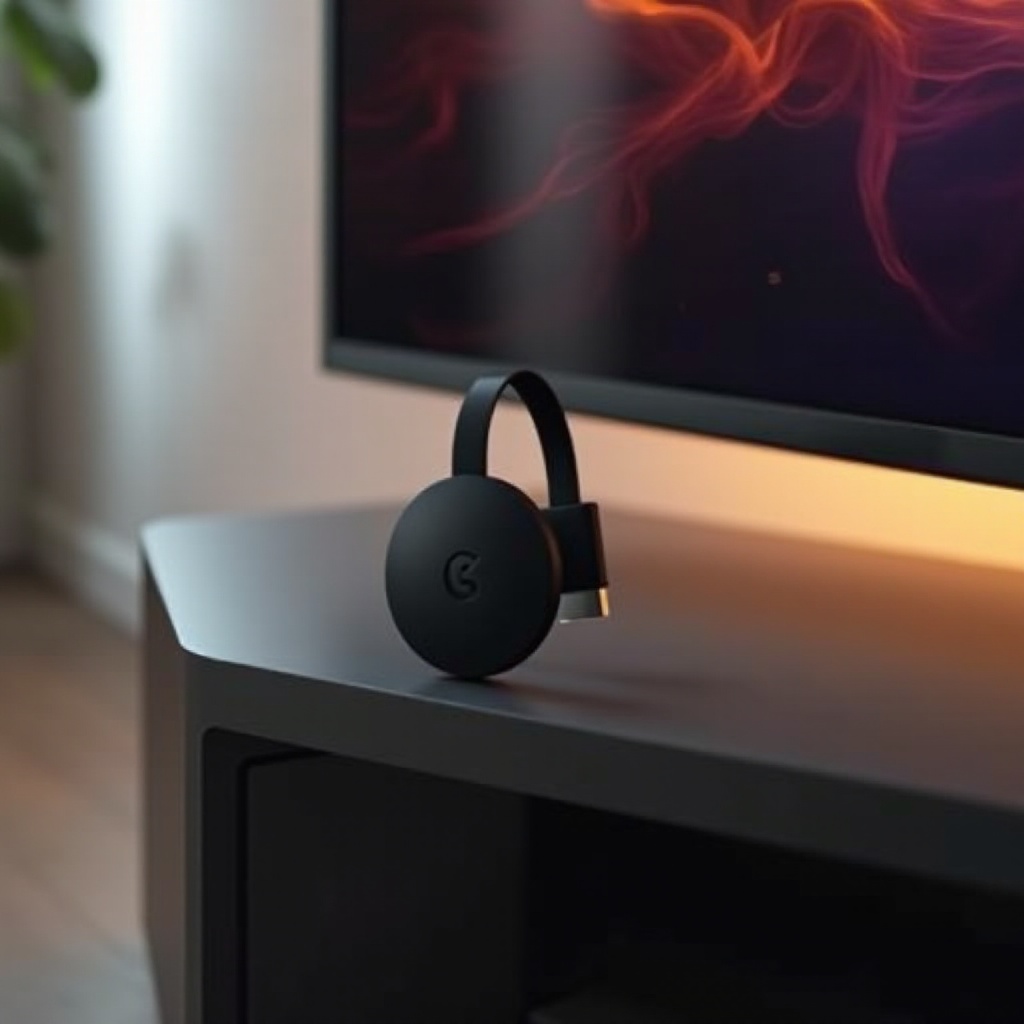
Fabrika Ayarlarına Sıfırlamanın Gerektiği Durumların Belirlenmesi
Cihazınızı ne zaman sıfırlamanız gerektiğini bilmek, performansını sürdürmede önemlidir. Yavaş veya düzensiz bir cihazla bağlantılı yaygın sorunları anlamak, gerekli eylemleri yönlendirir.
Sık Karşılaşılan Yayın Zorlukları
Karşılaşabileceğiniz sorunlar:
– Yayın kesintilerine neden olan ağ bağlantısı sorunları.
– Oynatma sırasında gecikme veya donma.
– Ses ve videonun senkronize olmaması.
Cihazınızın Sıfırlama Gerektirdiğini Gösteren İşaretler
Sıfırlama gerektiren koşullar:
– Wi-Fi bağlantısında sürekli başarısızlık.
– Sık hata mesajları.
– Cihazın komutlara yavaş yanıt vermesi.
Bu göstergeleri bilmek, bir fabrika ayarlarına sıfırlamayı hızlı bir şekilde gerçekleştirmenizi sağlar, böylece yayın deneyiminizin keyif ve kalitesini korursunuz.
Chromecast Ultra’nızı Fabrika Ayarlarına Sıfırlamak İçin Kapsamlı Adımlar
Sıfırlamaya başlamak, dikkatli bir hazırlık ve yapılandırılmış bir yaklaşım gerektirir. Bu adımlar, cihazınızı başarılı bir şekilde sıfırlamanız ve performansını artırmanız için size rehberlik edecektir.
Sıfırlama Öncesi Hazırlık
Hazır olmak için şunlardan emin olun:
1. Tüm kabloların ve bağlantıların güvenli olduğundan emin olun.
2. Yeniden yapılandırma için Wi-Fi ağınızın ayrıntılarını not edin.
Google Home Uygulaması Üzerinden Sıfırlama
Uygulama aracılığıyla sıfırlamak için:
1. Mobil cihazınızda Google Home’u açın.
2. Chromecast Ultra’nızı seçin.
3. ‘Ayarlar’a erişin ve ‘Fabrika ayarlarına sıfırla’yı seçin.
Fiziksel Düğme ile Sıfırlama Yöntemi
Manuel sıfırlama için:
1. Cihazınızdaki sıfırlama düğmesini bulun.
2. Düğmeye yaklaşık 25 saniye basılı tutun.
3. Göstergeli ışığı takip edin; yanıp sönmeden sabit bir duruma geçmeli ve sıfırlamanın tamamlandığını onaylamalıdır.
Sıfırlama Sonrası Sorun Giderme Temel Bilgileri
Cihaz sıfırlamadan sonra belli sorunlar ortaya çıkabilir. Bunları nasıl çözeceğinizi bilmek, sorunsuz yeniden bağlanmanızı ve kullanmanızı sağlar.
Sıfırlama Sonrası Tipik Sorunlar
Karşılaşabileceğiniz sorunlar:
– Wi-Fi’ye yeniden bağlanmada zorluk.
– Başlangıçta Google Home uygulaması tarafından algılanmama.
Cihaz Fonksiyonelliğini Kesintisiz Sağlama
Sorunsuz çalışmasını sağlamak için stratejiler:
– Chromecast ve yönlendirici arasında yakın mesafeyi koruyun.
– Yazılım güncellemelerini kontrol edin.
– Ağ ayarlarını yenilemek için yönlendiricinizi yeniden başlatın.

Fabrika Ayarlarına Sıfırlama Sonrasında Performansı Yükseltme
Sıfırlama işleminiz tamamlandıktan sonra, cihazınızın konfigürasyonunu daha üstün yayın kalitesi için optimize etmeye odaklanın.
Düzenli Yazılım Güncellemelerinin Önemi
Güncellemelerin neden önemli olduğu:
– Güvenlik iyileştirmeleri ve hata düzeltmeleri.
– Geliştirilmiş özelliklere ve fonksiyonlara erişim.
Üstün Yayın Kalitesi için İpuçları
- TV ayarlarını Chromecast’in çıktısı ile eşleştirin.
- Sinyal değişimlerinden kaçınmak için Ethernet bağlantılarını tercih edin.
Sonuç
Fabrika ayarlarına sıfırlama, farklı Chromecast Ultra sorunlarına güçlü bir çözüm sunarak yüksek kaliteli yayını yeniden kazanmanızı sağlar. Sıfırlama sonrasında düzenli güncellemeler ve bakım, cihazınızın en iyi şekilde çalışmaya devam etmesini ve kesintisiz bir eğlence deneyimi sunmasını sağlar.
Sıkça Sorulan Sorular
Chromecast Ultra’m fabrika ayarlarına sıfırlanmazsa ne yapmalıyım?
Reset düğmesine doğru şekilde bastığınızdan emin olun ve tüm bağlantıları kontrol edin.
Fabrika ayarlarına sıfırlama tüm kayıtlı verileri kaldırır mı?
Evet, kayıtlı ayarları, uygulamaları silecek ve Chromecast Ultra’yı varsayılan ayarlarına döndürecektir.
Chromecast Ultra’mı ne sıklıkla fabrika ayarlarına sıfırlamalıyım?
Sadece önemli performans sorunları yaşadığınızda sıfırlayın; düzenli sıfırlamalar gereksizdir.