Giriş
AirPods, olağanüstü özgürlük ve ses kalitesi sunarak hem gündelik hem de profesyonel kullanım için tercih edilen bir seçenek haline gelmiştir. Bu avantajları dizüstü bilgisayar kullanırken güvence altına almak, sorunsuz bir bağlantı süreci gerektirir. Bu kılavuz, AirPods’u hem Windows hem de Mac sistemleri ile bağlantılandırmak için ayrıntılı talimatlar sunar ve dijital çalışma alanınızı geliştirir.
Uyumluluk ve Hazırlık
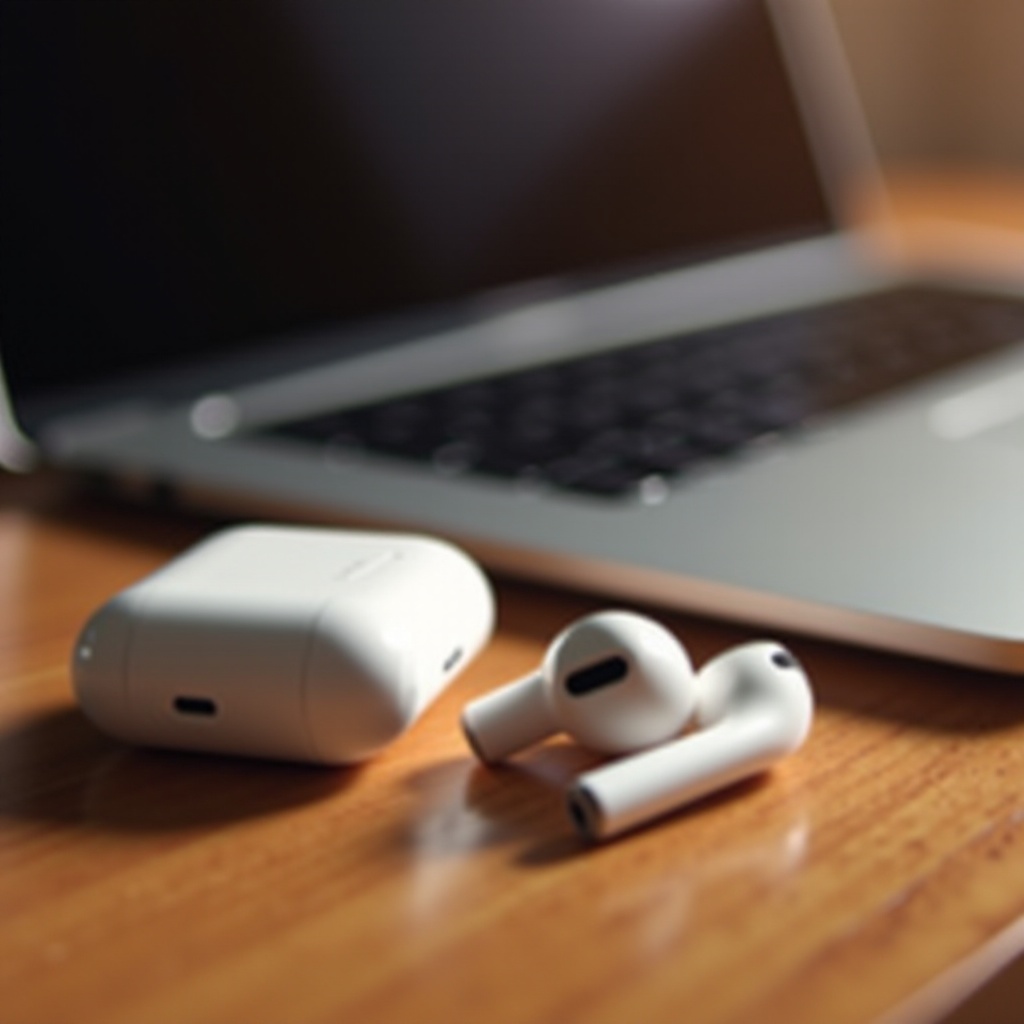
Bağlantı sürecini başlatmak, dizüstü bilgisayarınızın uyumluluğunu doğrulamakla başlar. Bluetooth özelliği bulunan çoğu cihaz, AirPods ile eşleşebilir. Başlangıç olarak Bluetooth özelliğini kontrol edin—Windows kullanıcıları Kontrol Paneli aracılığıyla ‘Aygıt Yöneticisi’ne gidip ‘Bluetooth’u bulabilirler. Mac kullanıcıları ‘Sistem Tercihleri’ne gidip ‘Bluetooth’u seçmelidir. AirPods’unuzu şarj edin ve hazır hale getirin. Uyumluluk doğrulandığında, her sistemde bağlantı adımlarına devam edin.
AirPods’u Windows Dizüstü Bilgisayarlarına Bağlama
AirPods’u bir Windows dizüstü bilgisayarına bağlamak için şu basit adımları izleyin:
- Bluetooth’u Etkinleştir: ‘Ayarlar’a tıklayın, ‘Cihazlar’ı seçin ve Bluetooth’u açın.
- AirPods’u Eşleme Moduna Alma: Onları kasaya yerleştirin ve kapağı açın. Kasada arka taraftaki kurulum düğmesine basın, ışık beyaz yanana kadar basılı tutun.
- AirPods’u Windows ile Eşleştirme: Bluetooth ayarlarında, mevcut cihazlar listesinden AirPods’u seçin.
Eşleştikten sonra, Bluetooth etkin olduğunda sonraki bağlantılar otomatik hale gelir.
Windows’ta başarıyla bağlandıktan sonra, MacBook eşlemesini keşfedeceğiz.
AirPods’u MacBook’a Bağlama
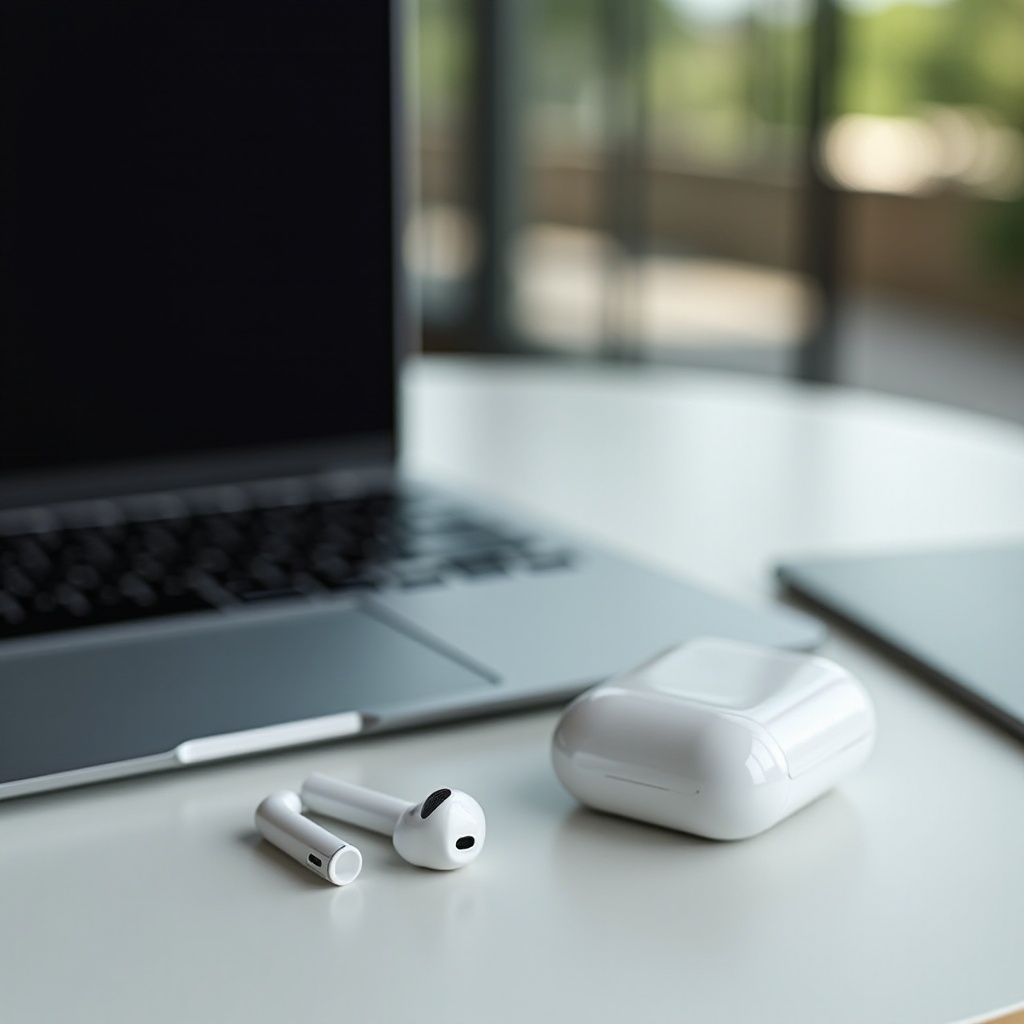
AirPods’u bir MacBook ile bağlantılı hale getirmek için basit adımlar gereklidir:
- Bluetooth’un Etkin Olduğundan Emin Olun: ‘Sistem Tercihleri’ne gidin, ‘Bluetooth’a tıklayın ve gerekiyorsa etkinleştirin.
- AirPods’u macOS ile Eşleştirme: AirPods kutusunu açın ve kurulum düğmesine basın, ışık beyaz yanana kadar basılı tutun. Bağlanmak için cihazlar listesinden AirPods’u seçin.
AirPods’unuz eşleştirildiğinde, MacBook’lar onları hatırlar ve gelecekteki otomatik bağlantıları sağlar.
Bağlantı sağlandıktan sonra, AirPods özellikleri aracılığıyla ses deneyiminizi geliştirmek bir sonraki adımdır.
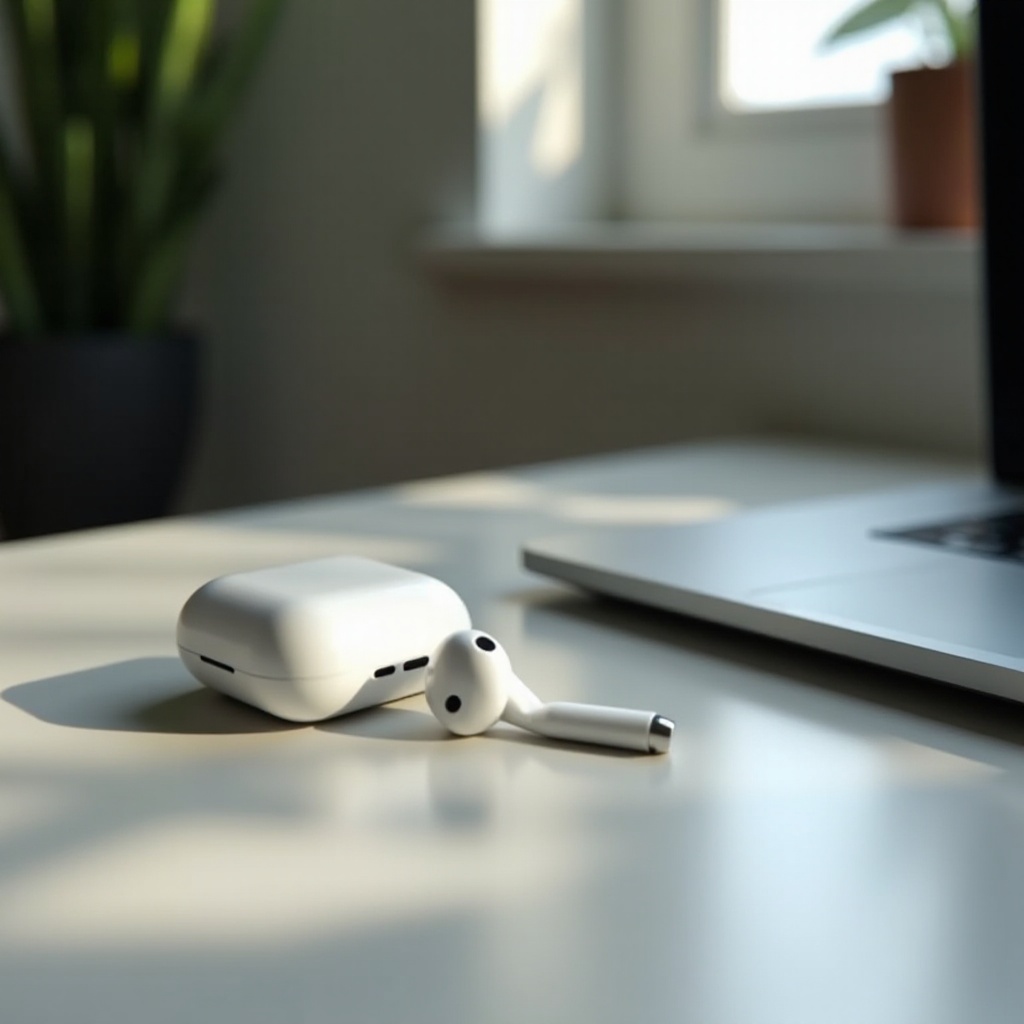
AirPods Deneyiminizi Geliştirmek
Ses ayarlarını optimize etmek, dinleme deneyiminizi önemli ölçüde geliştirir.
- Ses Ayarlarını Özelleştirme: Ses seviyesini, gürültü engellemeyi ve mekansal sesi dizüstü bilgisayarınızın ses ayarları üzerinden ayarlayın. Windows kullanıcıları bunu ‘Kontrol Paneli’ndeki ‘Ses Ayarları’na giderek; Mac kullanıcıları ise ‘Sistem Tercihleri’ndeki ‘Ses Tercihleri’ne tıklayarak erişebilirler.
- AirPods Özelliklerini Keşfetme: Temel işlevselliğin ötesinde, AirPods sesli komutlar ve jest komutları sunar—özelleştirilmiş kısayollar için bir kulaklığa çift tiklayın.
Akış, oyun veya konferans sırasında üstün sesin keyfini çıkarın.
AirPods’u kullanırken teknik sorunlar ara sıra ortaya çıkabilir. Çoğu zaman, bunlar çözülmesi basit olan sorunlardır.
Yaygın Sorunları Giderme
Bağlantı sorunları olduğunda, bu sorun giderme adımlarını kullanın:
- AirPods’u Sıfırlama: Onları şarj kutusuna yerleştirin, kurulum düğmesine basın, ışık amber renge döndükten sonra beyaz renge dönene kadar basılı tutun. Bağlantıyı yeniden deneyin.
- Bağlantı Kesilme Sorunlarını Çözme: Dizüstü bilgisayarınızın Bluetooth’unun aktif olduğundan ve menzil içinde olduğundan emin olun. Parazit yapan kablosuz cihazları kapatın.
Bu yöntemler, tipik kesintileri çözüp, sorunsuz çalışma sağlamanızı sağlar.
Sorun çözme bölümünden geçerken, AirPods’u dizüstü bilgisayarlarla entegre etmenin önemli noktalarını tekrar gözden geçirelim.
Sonuç
AirPods’u dizüstü bilgisayarınızla etkili şekilde eşleştirmek birçok avantajın kapısını açar—verimliliği artırır ve üst düzey ses kalitesi sunar. Windows veya Mac sistemini kullanırken, bu yöntemleri takip etmek, kulaklıklarınızı tanıdık ve kullanımı kolay hale getirir. Ses dinamiklerinizi yükseltmek için AirPods’un özelliklerini kapsamlı bir şekilde keşfedin.
Sıkça Sorulan Sorular
AirPods bağlanmazsa nasıl sıfırlayabilirim?
AirPods’u sıfırlamak için, onları kılıfına yerleştirin, ışık amber ve ardından beyaz yanıp sönene kadar kurulum düğmesini basılı tutun. Sonrasında yeniden bağlantı kurmayı deneyin.
Tüm dizüstü bilgisayarlar AirPods’a bağlanabilir mi?
Bluetooth özelliğine sahip çoğu modern dizüstü bilgisayar, AirPods’a bağlanabilir. Cihazınızın Bluetooth özelliğine sahip olduğundan emin olun ve eşleştirme talimatlarını uygun şekilde takip edin.
AirPods, dizüstü bilgisayar kullanımı için geleneksel kulaklıklardan daha mı iyidir?
AirPods, geleneksel kulaklıklara kıyasla çoklu görev ve mobil kullanım için ideal hale getiren kablosuz rahatlık ve gürültü engelleme, mekansal ses gibi özellikler sunar.