Giriş
Razer Mouse Dock Pro, hem oyuncular hem de profesyoneller için sorunsuz bir deneyim sunar. Ancak, eşleştirme problemleri bu sorunsuz işleyişi bozabilir. Razer Mouse Dock Pro’nuz bağlantı sorunları yaşıyorsa endişelenmeyin. Bu kılavuz, yaygın problemleri teşhis etmenize ve etkili çözümler bulmanıza yardımcı olacaktır. Doğru yaklaşımla, bu sorunları hızla çözebilir ve kesintisiz performansa geri dönebilirsiniz.
Razer Mouse Dock Pro’yu Anlamak
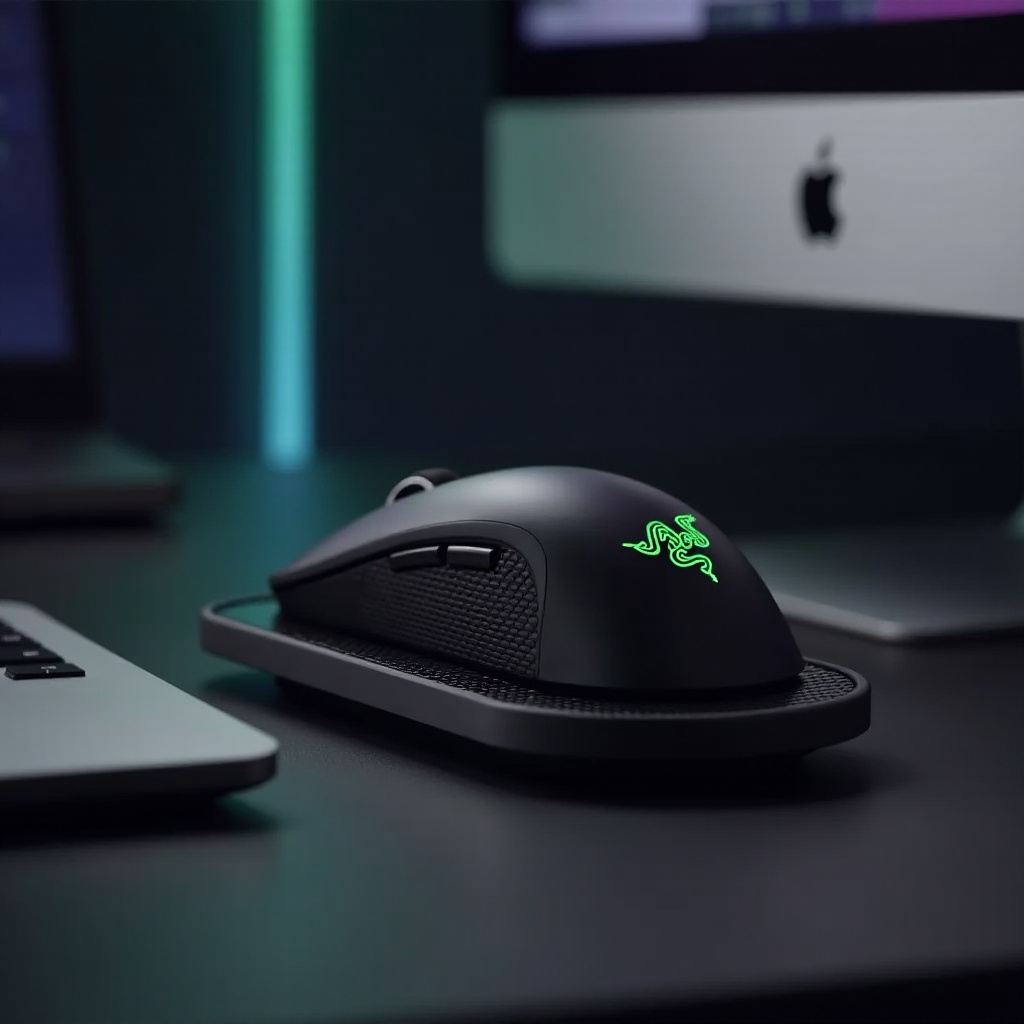
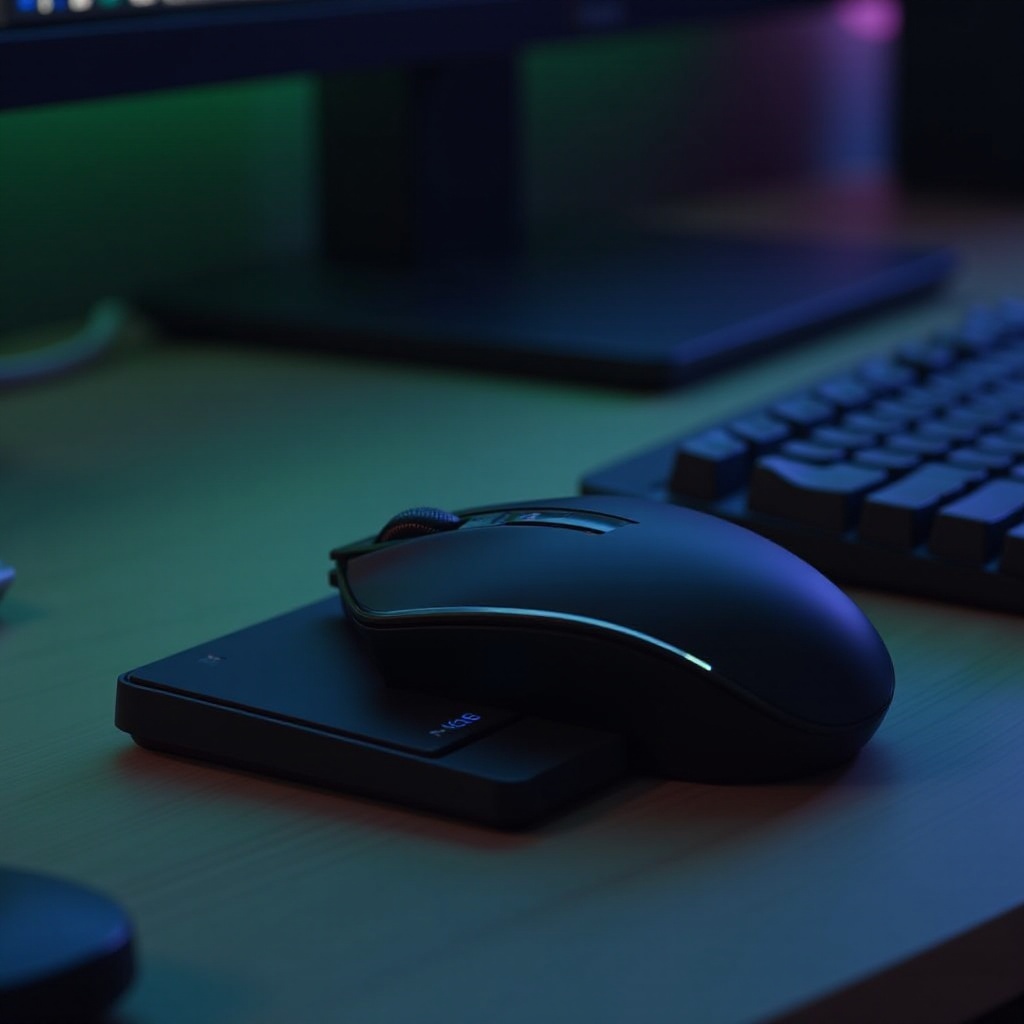
Eşleştirme sorunlarını ele almak için Razer Mouse Dock Pro’nun ne sunduğunu anlamak önemlidir. Bu yuva, yalnızca farenizi şarj etmekle kalmaz, aynı zamanda çevre birimleriniz ve bilgisayarınız arasında bağlantı sağlayıcı olarak da işlev görür. Razer Synapse yazılımının entegrasyonu ile kullanıcılar, deneyimlerini özelleştirme gücüne sahip olup, yuvanın çok yönlülüğünü artırmaktadır. Bu teknolojiyi sağlam bir şekilde kavramak, etkili bir sorun giderme için ilk adımdır.
Razer Mouse Dock Pro ile Yaygın Eşleştirme Sorunları
Birkaç tipik sorun eşleştirme aksaklıklarına neden olabilir. Bunlar arasında bağlantı kopmaları, uzun eşleştirme süreleri veya tamamen eşleştirememe yer alır. Bu tür sorunlar genellikle güvensiz bağlantılar, yazılım aksaklıkları veya güncel olmayan sürücüler gibi temel meselelerden kaynaklanır. Bu yaygın zorlukları belirlemek, sonraki bölümlerde tartışılan düzeltici önlemlerin uygulanmasına zemin hazırlar.
Adım Adım Sorun Giderme Kılavuzu
Bu eşleştirme endişelerini etkili bir şekilde ele almak için, şu ayrıntılı adımları izleyin:
-
Donanım Bağlantılarını Kontrol Etmek: Yuvanızın hem bir güç kaynağına hem de bilgisayarınıza düzgün bir şekilde bağlı olduğundan emin olun. Güvenli fiziksel bağlantılar sağlamak, eşleştirme kesintilerinden kaçınmak için önemlidir.
-
Yazılım ve Sürücü Güncellemelerini Doğrulamak: Razer Synapse yazılımınızın ve cihaz sürücülerinizin güncel olduğundan emin olun. Çoğu zaman, yeni güncellemeler, eşleştirmeyi etkileyebilecek hatalar ve uyumluluk sorunları için çözümler içerir.
-
Razer Mouse Dock Pro’yu Sıfırlama: Sorunlar devam ederse, yuvayı sıfırlayın. Güçten çekin, kısa bir süre bekleyin ve ardından fabrika ayarlarını geri yüklemek için tekrar bağlayın.
Bu temel adımlar çoğu eşleştirme sorununu çözer, ancak sorunu çözmezse aşağıdaki gelişmiş çözümleri düşünün.
Kalıcı Eşleştirme Sorunları için Gelişmiş Çözümler
Temel sorun giderme sorunu çözmezse, şu gelişmiş çözümleri deneyin:
-
Razer Synapse Yazılımını Yeniden Yükleme: Bazen yazılımın temiz bir şekilde yeniden yüklenmesi, altta yatan sorunları çözebilir. Yazılımı bilgisayarınızdan kaldırın, cihazınızı yeniden başlatın ve Razer’ın web sitesinden en son sürümü yeniden yükleyin.
-
Aygıt Yazılımını Güncelleme: Cihazınıza uygulanabilir herhangi bir aygıt yazılımı güncellemesi için Razer’ın destek sayfasını kontrol edin ve uygulayın. Güncellenmiş aygıt yazılımı, yalnızca yazılımla çözülemeyen sorunları genellikle çözer.
-
Razer Destek ile İletişime Geçme: Sorun devam ederse, Razer Destek, belirli senaryonuza göre uzman tavsiyeleri ve çözümler sunabilir.
Bu stratejileri uygulamak, cihaz uyumluluğunu artırabilir ve daha güçlü, daha istikrarlı bir bağlantı sağlayabilir.
Gelecekteki Eşleştirme Sorunları için Önleyici Tedbirler
Gelecekteki eşleştirme sorunları riskini azaltmak için, bu uygulamaları benimseyin:
-
Pratik Bakım İpuçları: Bağlantıyı etkileyebileceği için, yuvanızı ve çevre birimlerinizi toz ve kalıntılardan uzak tutun. Kablolar ve portlar üzerinde düzenli kontroller, gelecekteki kesintileri önleyebilir.
-
Optimal Performans İçin Önerilen Ayarlar: Ayarları ince ayar yapmak için Razer Synapse’ı kullanın, kaynak yükünü azaltmak ve istikrarlı eşleştirme sağlamak için gereksiz özellikleri kaldırın.
Bu önerilen önlemlere uyarak, bağlantınızı artırabilir ve yuvanızın ömrünü uzatabilirsiniz.
Sonuç
Razer Mouse Dock Pro’yu eşleştirmek zorlu bir iş olmamalıdır. Doğru sorun giderme, gelişmiş yöntemler ve rutin bakım ile kurulumunuzun kesintisiz ve etkili bir şekilde çalışmasını sağlayabilirsiniz. Unutmayın, kalıcı sorunlar, çok karmaşık hale geldiğinde profesyonel destekle en iyi şekilde ele alınır.
Sıkça Sorulan Sorular
Razer mouse’um neden yuva ile eşleşmiyor?
Gevşek bağlantılar, güncel olmayan sürücüler veya yazılım hataları gibi birçok sebep olabilir. Bu kılavuzdaki sorun giderme adımlarını takip ederek bu sorunları çözebilirsiniz.
Razer Mouse Dock Pro’yu nasıl sıfırlayabilirim?
Sıfırlamak için, yuva yuvayı güç kaynağından çıkarın, yaklaşık 10 saniye bekleyin ve yeniden takın. Bu genellikle küçük yazılım hatalarını temizler ve işlevselliği geri yükler.
Yuvayı Razer olmayan cihazlarla kullanabilir miyim?
Razer Mouse Dock Pro öncelikle Razer cihazları için tasarlanmıştır. Razer olmayan ürünlerle kullanmaya çalıştığınızda uyumluluk sorunları yaşayabilirsiniz.